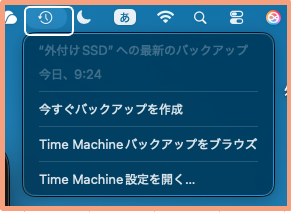
Mac mini M4(2024モデル、macOS Sequoia以降)のバックアップ方法は、Macに標準搭載されている「Time Machine」が最も推奨される方法になり、外部ストレージにMac全体(ファイル、アプリ、設定、写真など)を自動的にバックアップしてくれます。
目次
必要なもの
外部ストレージ
USB-C/Thunderbolt接続のHDD/SSD(推奨容量:Mac内蔵ストレージの2倍以上、例: 512GB内蔵なら1TB以上)。
・SSD推奨:高速・静音(Samsung T7/T9、SanDisk Extremeなど)。
※外部ストレージとして「Satechi拡張SSD」が利用できます。接続方法はこちらをご覧ください。

・HDD:大容量でコスパ良し(Western Digital、Seagateなど)。SSDより遅いがバックアップ用途では十分。
フォーマット
APFS(macOS Sequoia推奨)またはMac OS Extended(Journaled)。初回接続時にTime Machineが自動でフォーマット提案します。
バックアップの手順
1)Time Machineを設定
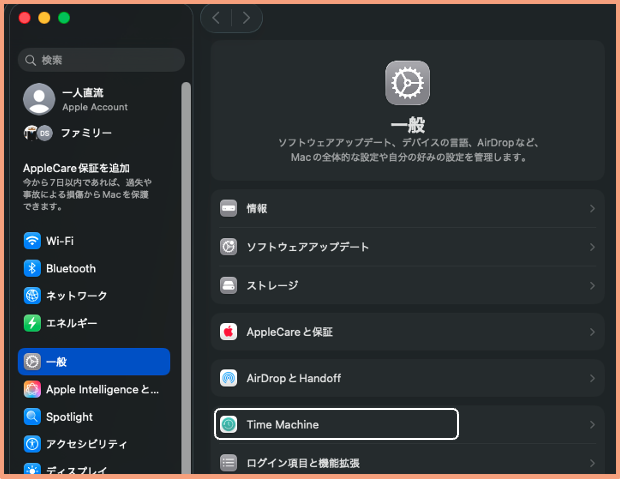
・【システム設定】>【 一般】>【Time Machine】をクリックします。
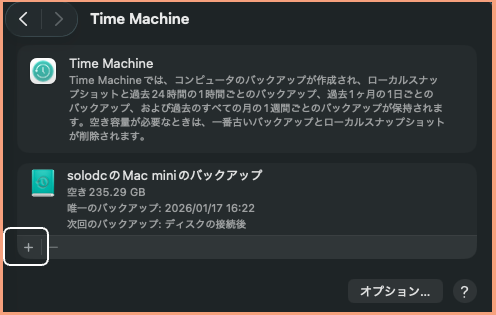
・「+」ボタンをクリックします。
・接続した外部ドライブを選択 → ディスクを設定...をクリックします。
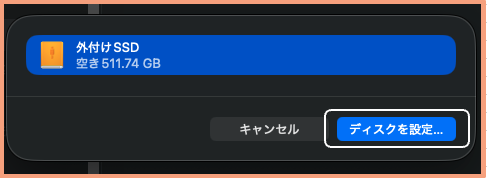
・暗号化したい場合:「バックアップを暗号化」を有効にします。
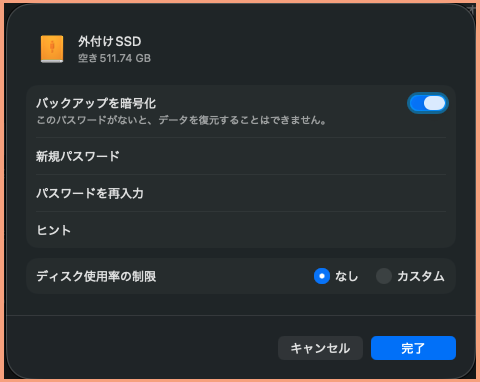
・初回バックアップが自動開始されます。
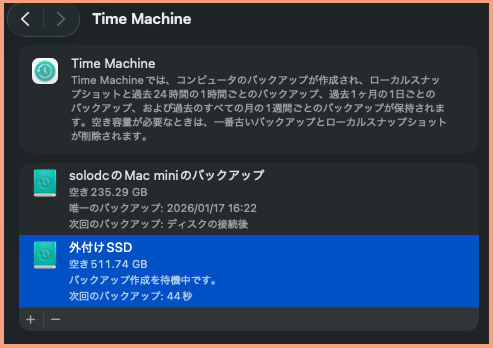
2)自動バックアップの頻度とバックアップの対象
Time Machine設定画面 の「オプション」をクリックすると、バックアップの頻度とバックアップの対象の設定ができます。
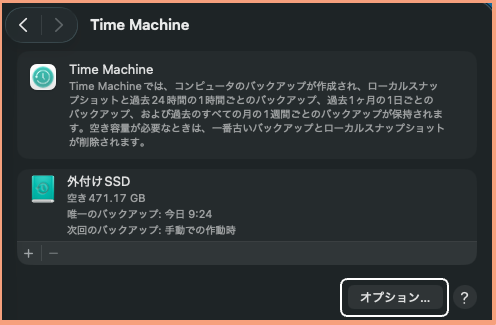
バックアップの頻度
「1時間ごと」「1日ごと」「1週間ごと」「手動」から選択できます。
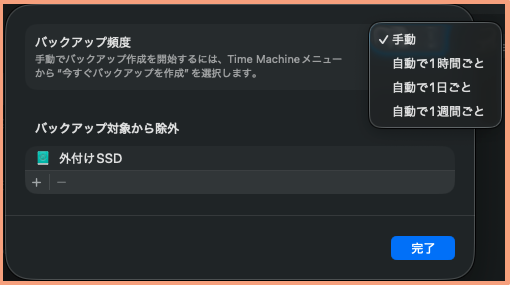
バックアップの対象
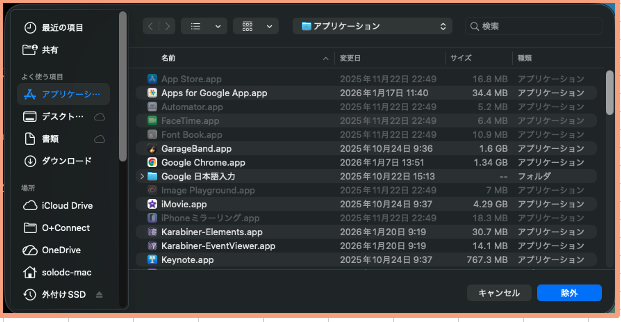
「+」をクリックすると、バックアップから除外するファイル等を選択できます。
メニューバーに「Time Machine」を表示する
【システム設定】>【メニューバー】>「Time Machine」にチェックを入れます。
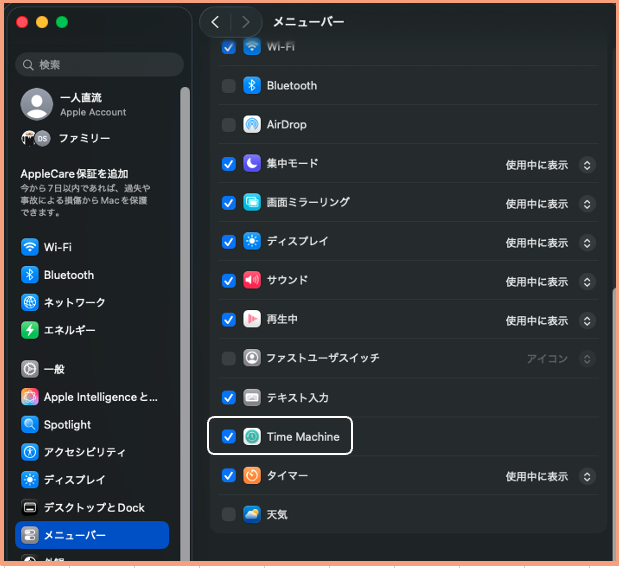
これで、【メニューバー】にアイコンが表示されます。クリックして、「今すぐバックアップを作成」をクリックすると、すぐにバックアップが開始できます。