目次
1.Mission Control とは
Mission Control(ミッションコントロール)は、macOSの強力なマルチタスク機能です。開いているすべてのウィンドウ、フルスクリーンアプリ、Split Viewのペア、そして複数の操作スペース(仮想デスクトップ)を一目で俯瞰でき、素早く切り替えたり整理したりできます。
2.Mission Control を起動する方法
キーボード(ショートカット)
・Control + ↑(コントロール + 上矢印)
または
・F3キー(設定によっては、Fn + F3)。
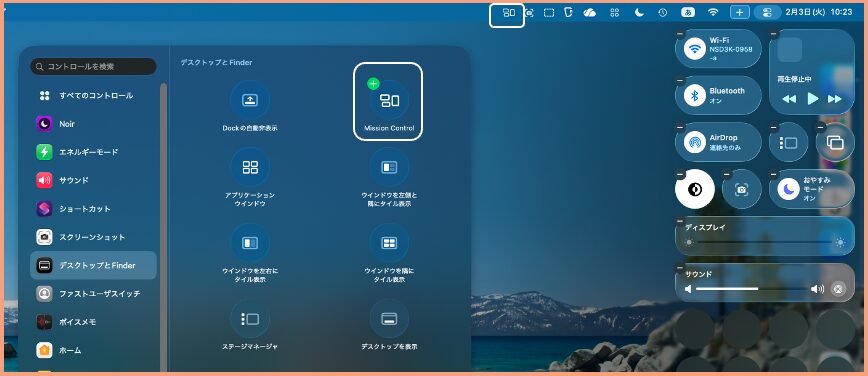
メニューバー
【コントロールセンター】>「編集」>「デスクトップとFinder」>「Mission Control 」>「メニューバーに追加」
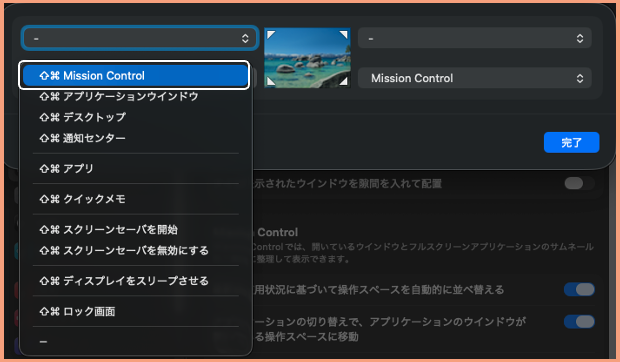
ホットコーナー
【システム設定】>【デスクトップとDock 】>「 ホットコーナー」>「Mission Control 」
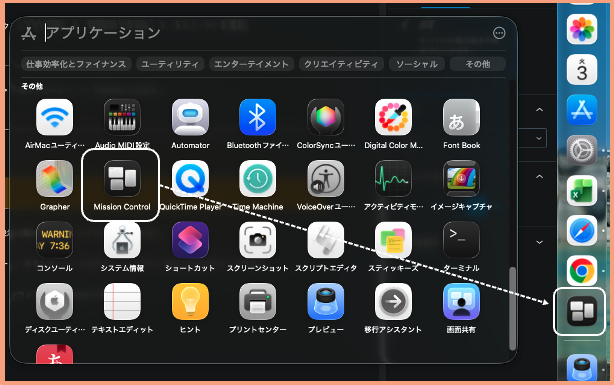
Dock
Dockに「Mission Control 」を追加
マウスを利用する ※要設定 5.参照
【システム設定】>【デスクトップとDock】>「 Mission Control」>「ウィンドウを画面上部にドラッグしてMission Controlに入る」を有効にします。
3.Mission Control で見えるもの
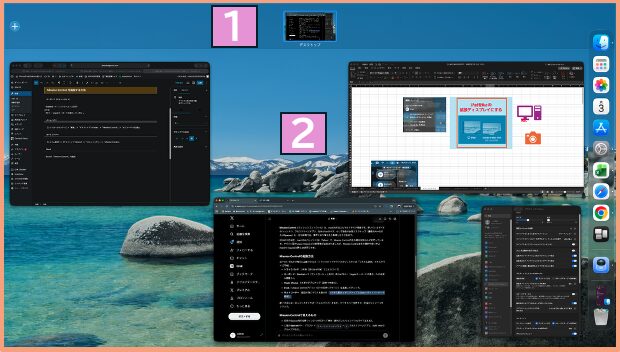
・①上部のSpacesバー:すべての操作スペースが確認できます。切り替えもできます。
・②中央エリア:現在(Spacesバーで選択している)の操作スペースの内容が確認できます。
4.Mission Control からできること(機能)
1)複数の操作スペース(仮想デスクトップ)の運用
操作スペースの新規作成
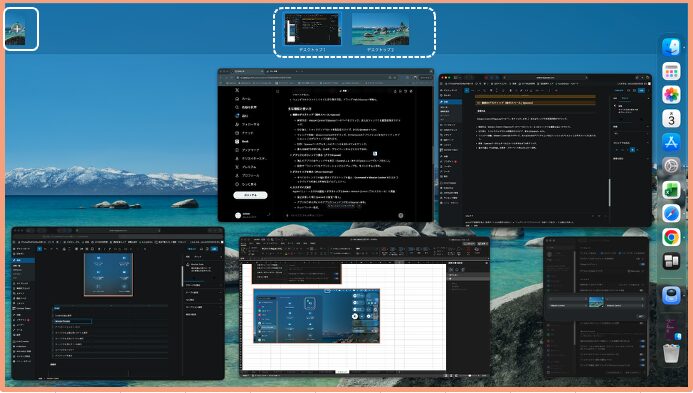
Mission ControlでSpacesバーの「+」をクリックします。
操作スペースの切り替え
・Mission ControlでSpacesバーの「デスクトップn」をクリック。
・キーボードショートカット:Control + ←/→。
ウィンドウの操作スペース間移動
ウィンドウをSpacesバーの移動したい操作スペース(デスクトップ1...)までドラッグ&ドロップ。
操作スペースの削除
Spacesバーのサムネールにカーソルを合わせて「×」をクリック。
5.Mission Control の設定
Mission Controlの設定は、【システム設定】>【デスクトップとDock】>「 Mission Control」で行います。
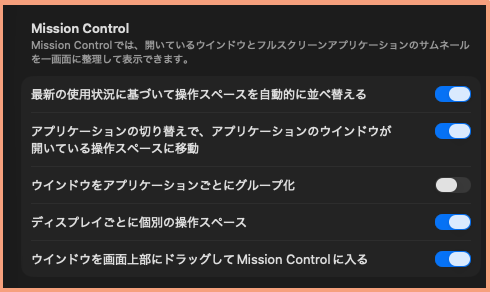
最近の使用状況に基づいて操作スペースを自動的に並べ替える
・有効:最も最近使った操作スペースが左側に自動で移動。
・無効:自分で作成した順番で固定されます。
アプリケーションに切り替えで、アプリケーションのウィンドウが開いている操作スペースに移動
・有効:Aアプリを「操作スペース1」で、開いている場合に、「操作スペース2」で、Aアプリを開こうとすると、仮想デスクトップが「操作スペース1」に戻ってしまいます。
・無効:(上記の例で)仮想デスクトップは「操作スペース2」のままで、何も起こらない。
ウィンドウをアプリケーションごとにグループ化
・有効:同じアプリケーションの複数のウィンドウが「1つのグループ(スタック)」にまとめられて表示されます。各グループの上部や中央にアプリのアイコンが大きく表示されます。
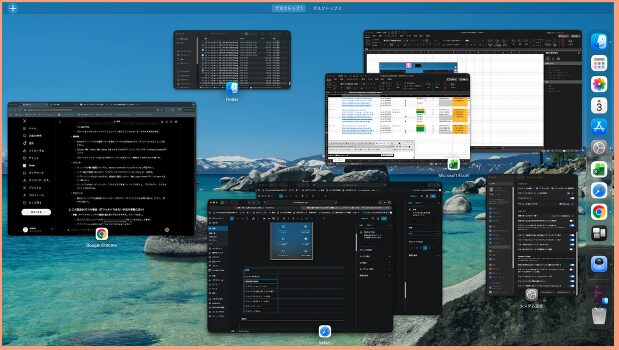
・無効:すべてのウィンドウが個別に散らばって表示されます。
ディスプレイごとに個別の操作スペース
複数ディスプレイ(外部モニター接続時)で運用している場合における「Mission Control」機能の動作を設定できます。
・有効:各ディスプレイが完全に独立した操作スペース群を持つようになります。
・無効:すべてのディスプレイが1つの大きなSpacesセットを共有します。
ウィンドウを画面上部にドラッグしてMission Controlに入る
有効にしていると、任意のウィンドウ(Safari、Finder、Notesなど)のタイトルバー(ウィンドウ上部の青/灰色のバー部分)をマウス/トラックパッドでつかんだまま画面の一番上(メニューバーの下あたり)までドラッグして、さらに押し込むようにすると Mission Controlが起動します。
※ウィンドウを別の操作スペースに移動するときに便利です。
6.操作スペースの壁紙を変更する
・【システム設定】>【壁紙】>「すべての操作スペースに表示」を無効にします。
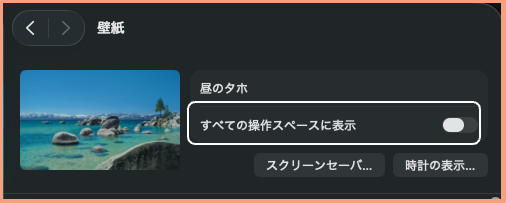
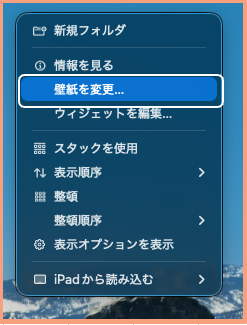
・Mission Controlに入って、操作スペースを選択して、画面を右クリックして「壁紙を変更」をクリックすると、壁紙の変更ができます。