「コントロールセンター」とは、Android 端末でいうところの「クイック設定パネル」に相当する機能で、どの画面からでも表示することができて、そこから素早く特定の機能(コントロール)のオン/オフを切り替えたり、アプリを起動することができるようになっています。
【iOS18】での変更点は、複数ページ化やコントロールの自由追加が可能になっています。
目次
1.「コントロールセンター」にアクセスする方法
1)もっとも一般的な方法
「コントロールセンター」を画面に出す方法は、画面の右上隅から下方向にスワイプします。
どの画面からでも「コントロールセンター」を表示するには、【設定】>【コントロールセンター】>「アプリ使用中のアクセス」を有効にしておきます。
※無効にしても、ホーム画面からはアクセスできます。
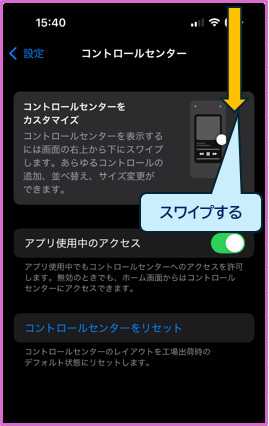
※ホームボタンのある機種の場合は、画面の下部から上方向にスワイプします。
2)イレギュラーなアクセス方法
1)以外にも「コントロールセンター」にアクセスする方法はあります。
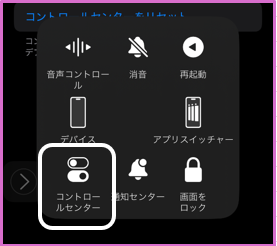
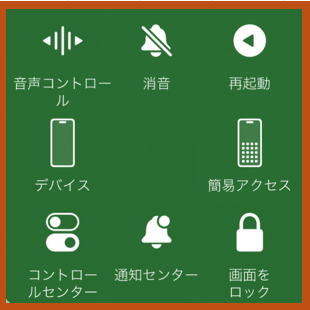
「AssistiveTouch」ボタンを利用する
「AssistiveTouch」ボタンをタップして、「コントロールセンター」をタップします。
「背面タップ」機能を利用する
「背面タップ」機能に「コントロールセンター」を割り当てて、端末の背面を「ダブルタップ」または「トリプルタップ」します。

マウスを接続している場合
画面の隅に「滞留」(一定時間留める)させると「コントロールセンター」にアクセスすることも可能になります。
※画面のミラーリング時に便利です。

2.デフォルトの「コントロールセンター」 ★複数ページに対応
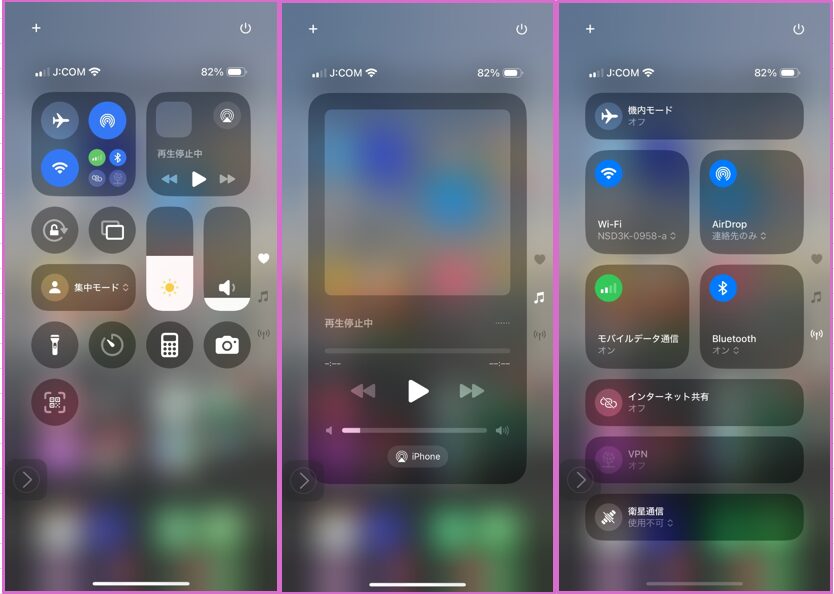
デフォルトの「コントロールセンター」は3ページ構成で、上から「お気に入り」「音楽」「接続」セクションに分かれてます。ページの切り替えは、上下にスワイプします。
3.「コントロールセンター」のカスタマイズ
1)ページの追加/削除/並べ替え ★
ページが追加できるようになり、機能や用途ごとにグループ化できるようになり、ユーザーが独自のページを作成できるようになっています。
ページの追加
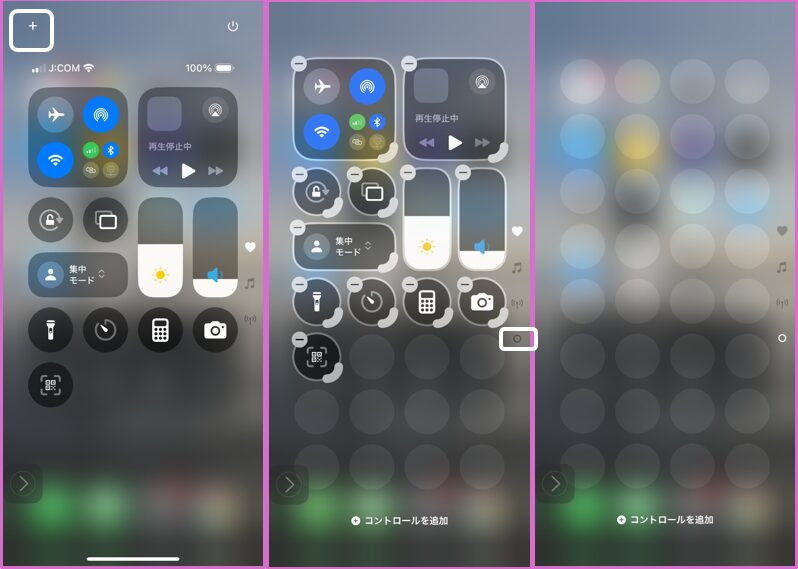
・コントロールセンターの左上にある「+」をタップするか、空いているスペースを長押しして「編集モード」にします。
・画面を下にスワイプしていくと、最後にコントロール(ボタン)のないページが表示されます。
または
・画面右端にあるインジケータの一番下にある「〇」をタップします。
ページの削除
ページ全体を1タップで削除する機能は用意されていません。そのページにあるすべてのボタンを手動で削除するか移動する必要があります。
ページの並べ替え
ページ全体をドラッグ&ドロップのような簡単な操作で、表示の順番を入れ替える機能はありません。
2)コントロール(ボタン)の追加/削除/並べ替え
コントロール(ボタン)の追加
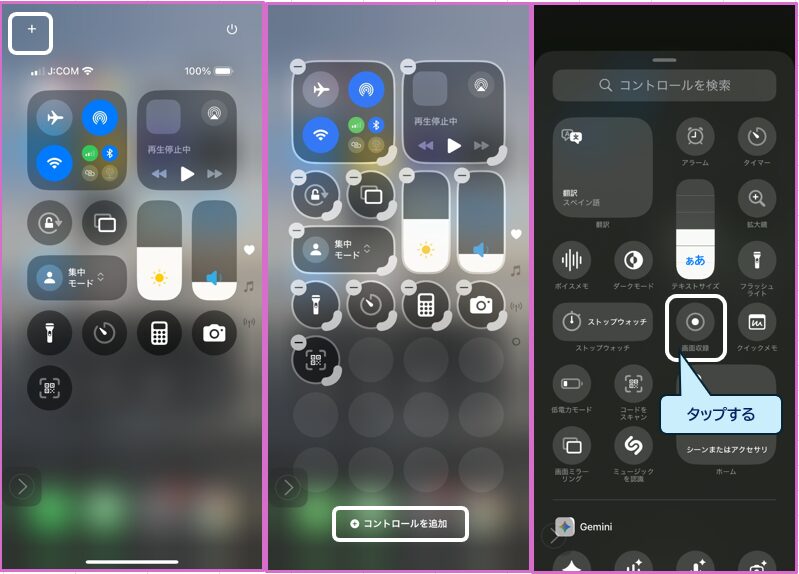
・コントロールセンターを「編集モード」にします。
・画面の下部にある「コントロールを追加」をタップします。
・「コントロールギャラリー」が表示されるので、コントロール(ボタン)をタップすると、そのページの最後に追加されます。ページに空きがないときは、新しいページに自動的に追加されます。
コントロール(ボタン)の削除
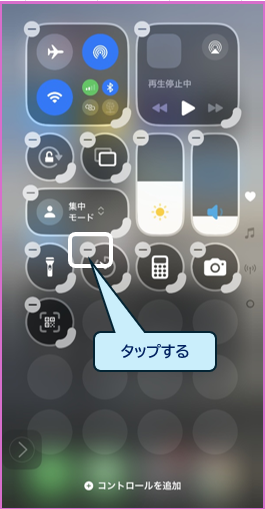
・コントロールセンターを「編集モード」にします。
・コントロールの左上にある「ー」(マイナス)をタップして削除します。
コントロール(ボタン)の並べ替え
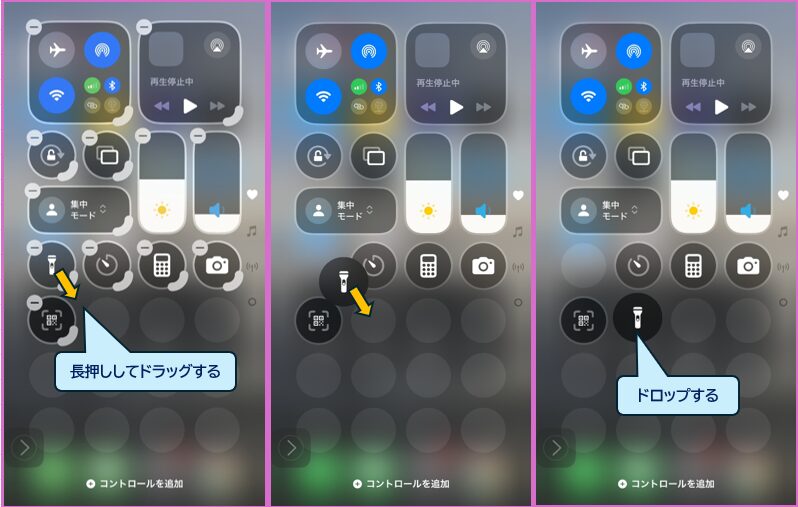
・コントロールセンターを「編集モード」にします。
・コントロール(ボタン)部分を長押ししてドラッグ&ドロップで移動できます。
3)コントロール(ボタン)のサイズ変更 ★
・コントロールのサイズは、「小」(1×1)、「中」(1×2」、「大」(2×2)、「特大」(2×4)の4種類あります。
・コントロールの右下にあるハンドルを上下左右スワイプして、サイズを変更します。
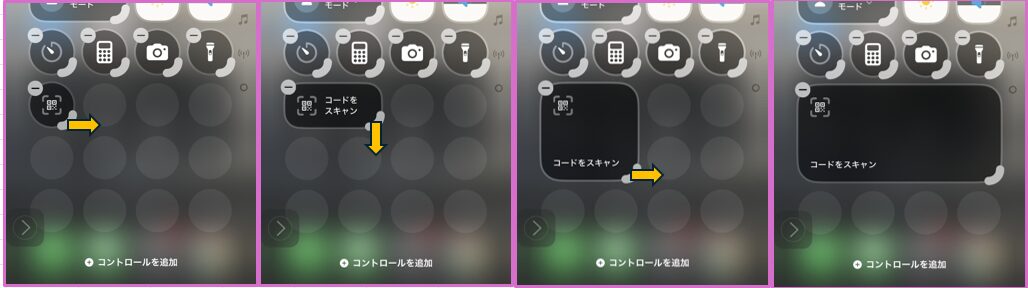
※サイズを変更できないコントロールもあります。
「ボックス」型のコントロール
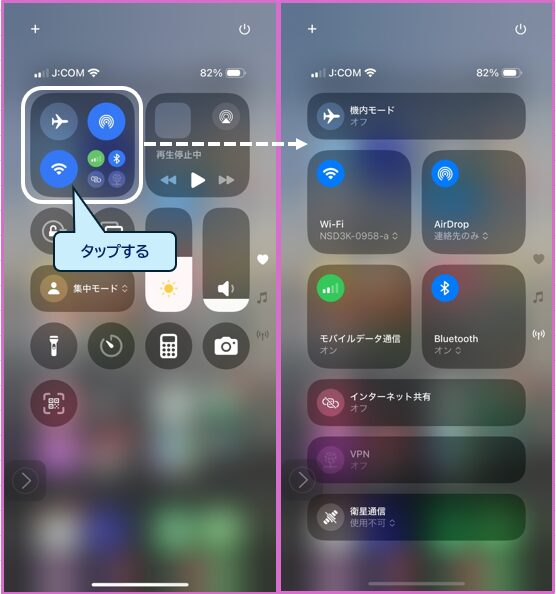
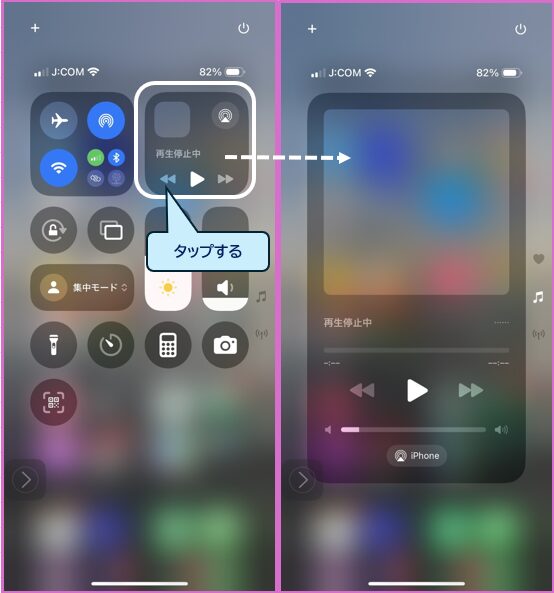
デフォルトの「コントロールセンター」の1ページにある「コネクティビティ」や「音楽」は、システムが定義しているのもので、タップすると、2ページ目の「音楽」、3ページ目の「接続」に拡大されます。
ハンドルをスワイプしてもページ全体に拡大できる特殊な仕様になっています。
4.追加できる「コントロール(ボタン)」
1)コネクティビティ(接続)
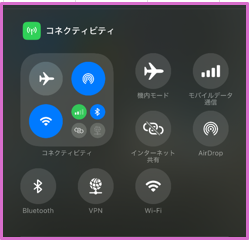
機内モード
・タップ:「機内モード」のオン/オフの切り替えができます。
モバイルデータ通信
・タップ:「モバイルデータ通信」のオン/オフの切り替えができます。
インターネット共有
・タップ:「インターネット共有」のオン/オフの切り替えができます。
※インターネット共有は、モバイルデータ通信(5G/4G)をWi-Fi、Bluetooth、USBで他のデバイス(Mac、iPad、PC、ゲーム機など)に共有する機能です。
AirDrop
・タップ:共有先を設定できます。
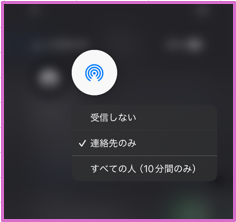
※AirDropは、iPhone、iPad、Mac同士で写真・動画・文書・連絡先などを「ワイヤレスで瞬時に送受信」 できる Apple 純正のファイル共有機能です。
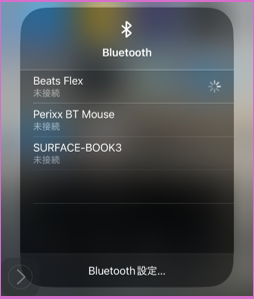
Bluetooth
・タップ:「Bluetooth」のオン/オフの切り替えができます。
・長押し:
VPN
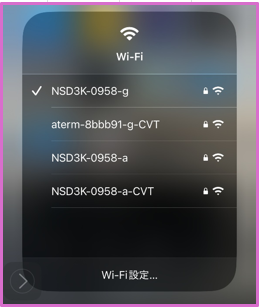
Wi-Fi
・タップ:「Wi-Fi」の接続/未接続の切り替えができます。
・長押し:使用する「Wi-Fi」の切り替えができます。
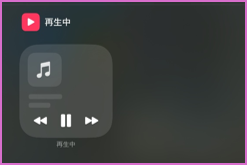
2)再生中(音楽)
3)画面表示と明るさ

明るさ※
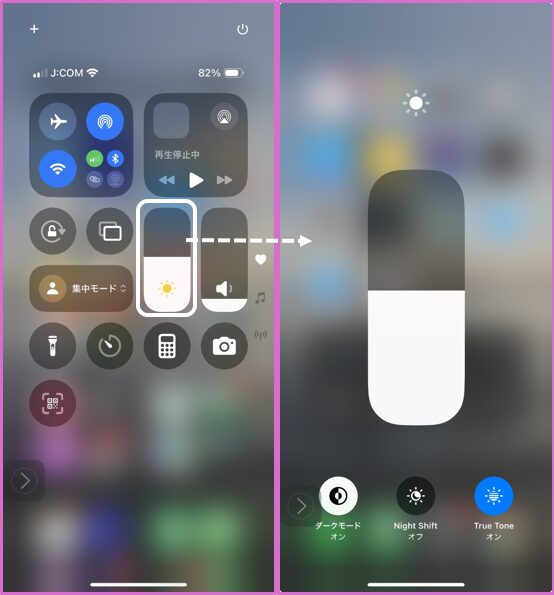
・タップ:サイズが拡大して、輝度の調整のほか「ダークモード」「Night Shift」「True Tone」のオン/オフの切り替えができます。
テキストサイズ
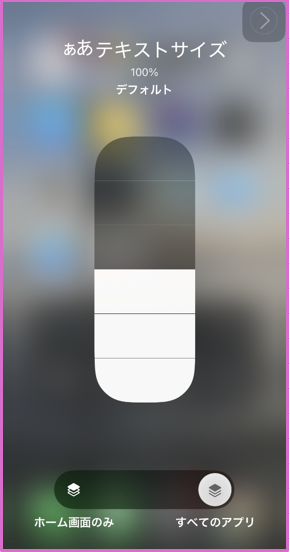
・タップ:テキストサイズの変更ができます。
・長押し:サイスを拡大して、テキストのサイズと適用範囲(「ホーム画面のみ」「すべてのアプリ」)を選択できます。
画面の向きをロック※
・タップ:画面縦向きのロックをオン/オフできます。
画面収録
・タップ:画面の録画を3秒後に開始およびその停止ができます。
・長押し:録画の保存(ストリーミング)先やマイクのオン/オフを設定してから録画を開始できます。
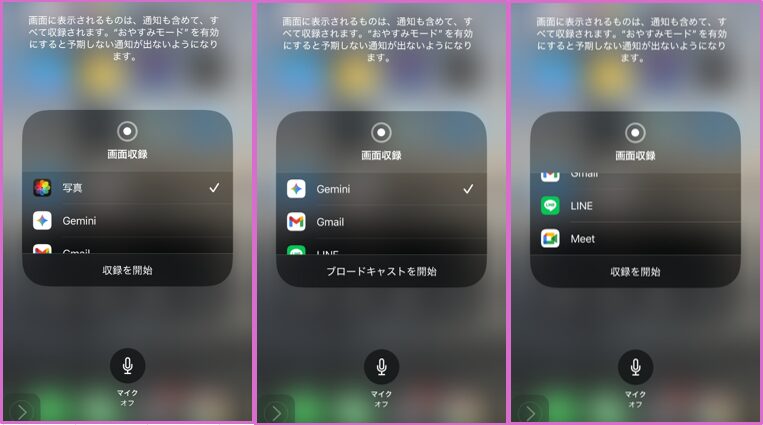
| 写真 | 画面収録を「写真」に保存します。 |
| Gmail | 画面収録がリアルタイムでGmail経由のGoogle Meetセッションにストリーミングされて、Meet参加者と画面を共有できます。 |
| Gemini | 画面収録がリアルタイムでGemini Liveにストリーミングされて、AIが画面の内容を即時認識・分析してくれます。 |
| LINE | 画面収録がリアルタイムでLINEのビデオ通話相手にストリーミングされて、相手があなたのiPhone画面をライブで見ることができます。 |
| Meet | 画面収録がリアルタイムでGoogle Meetのミーティング参加者にストリーミングされ、参加者があなたのiPhone画面をライブで見られます |
画面ミラーリング※
・タップ:画面ミラーリングできる機器を探しに行って、見つかれば無線でテレビ等の大画面にデバイスの画面をそのまま投影できます。
※次の環境が必要になります。
・Apple TV または ・Air Play 対応のテレビ
ダークモード
・タップ:「ダークモード」のオン/オフの切り替えができます。
4)サウンド
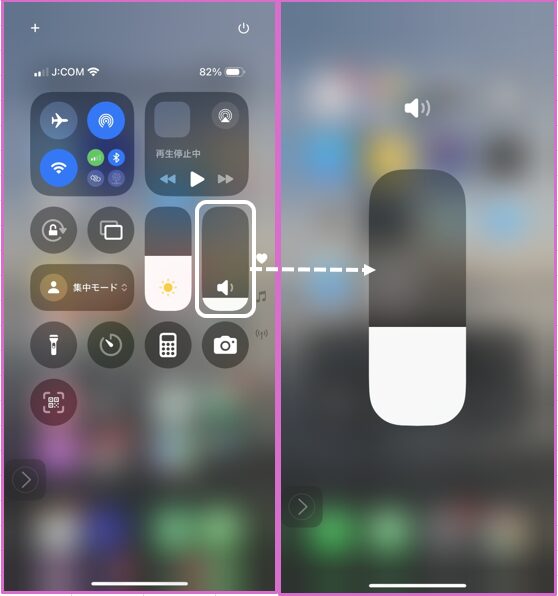
音量
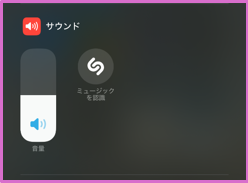
・スライド:音量の調節
・タップ:拡大して、音量の調節ができます。
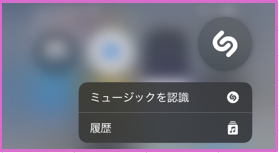
ミュージックの認識
・タップ:Shazam(シャザム)の「ミュージックの認識」のオン/オフの切り替えができます。「オン」すると、周囲で流れている音楽や、デバイス内で再生されている音楽の曲名とアーティスト名を通知してくれます。
・長押し:過去にShazamで認識した曲の履歴を確認できます。
5)ユーティリティ
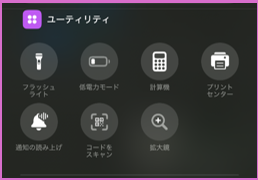
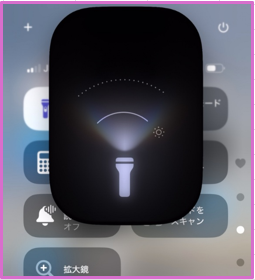
フラッシュライト※
・タップ:ライトの点灯/消灯ができます。点灯するときは、明るさの調整ができます。
低電力モード
・タップ:低電力モードのオン/オフができます。このモードをオンにすると、デバイスのパフォーマンスと一部のバックグラウンド動作を一時的に制限されます。
| メールの自動取得 | 停止(手動取得のみ) |
| 画面の自動ロック | 30秒に固定 |
| アプリのバックグラウンド更新 | 停止 |
| 自動ダウンロード(iOS/アプリ) | 停止 |
| 5G通信 | 4G LTEに制限 |
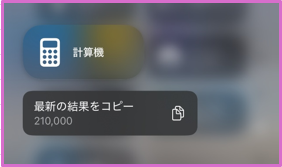
計算機※
・タップ:【計算機】アプリが開きます。
・長押し:最近の計算結果をコピーできます。
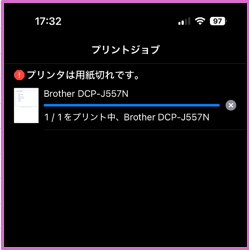
プリントセンター
・タップ:「プリントジョブ」画面が開いて、印刷中の進行状況を確認できます。
通知の読み上げ
・タップ:AirPodsを通知の読み上げに接続のオン/オフができます。
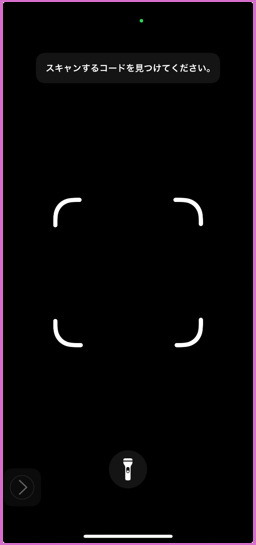
コードのスキャン※
・タップ:QRコードを読み取り画面が表示されて、QRコードの読み取りができます。
拡大鏡
・タップ:【拡大鏡】アプリが開いて、カメラを使って周囲の小さな文字や物体を拡大してくれます。
6)時計
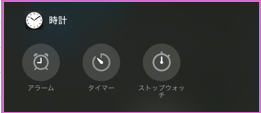
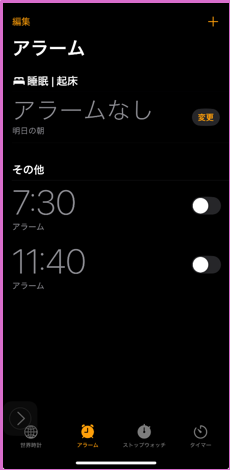
アラーム
・タップ:【時計】アプリの「アラーム」画面が開きます。
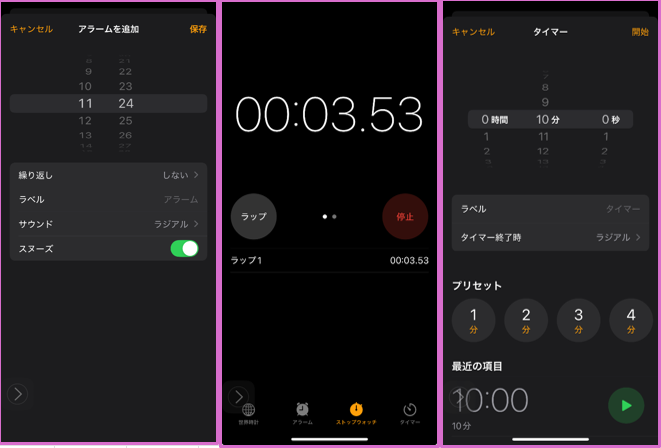
・長押し:「アラームを作成」「ストップウォッチを開始」「タイマーを開始」のショートカットが表示されます。
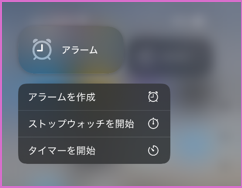
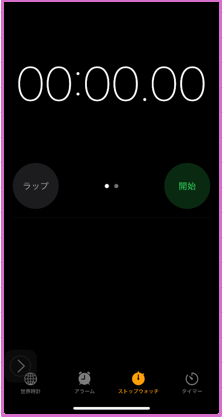
※左から「アラームを作成」「ストップウォッチを開始」「タイマーを開始」の画面
タイマー※
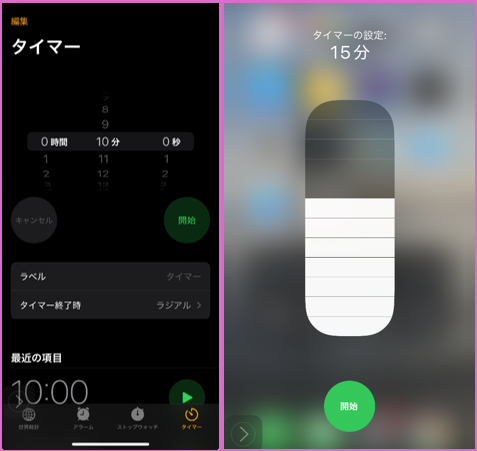
・タップ:【時計】アプリの「タイマー」画面が開きます。(左)
・長押し:・タイマーの時間を設定して、「開始」できます。(右)
ストップウォッチ
・タップ:【時計】アプリの「ストップウォッチ」画面が開きます。
・長押し:※「アラーム」と同じ
7)撮影/収録
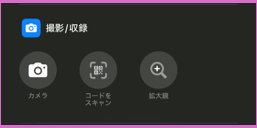
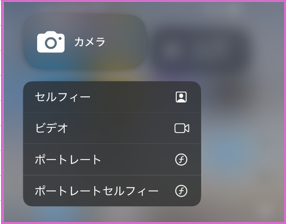
カメラ※
・タップ:【カメラ】アプリが開きます。
・長押し:次のショートカットができます。
8)アクセシビリティ

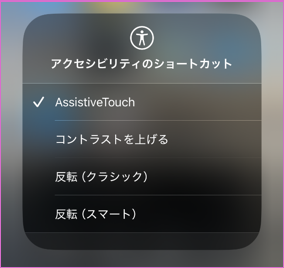
アクセシビリティのショートカット
・タップ:アクセシビリティの各機能のオン/オフの切り替えができます。
アシスティブアクセス
アクセスガイド
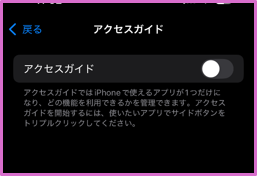
・タップ:【アクセスガイド】の設定画面が開きます。
【アクセスガイド】とは
【アクセスガイド】を有効すると、利用できるアプリを今開いているアプリに固定できます。
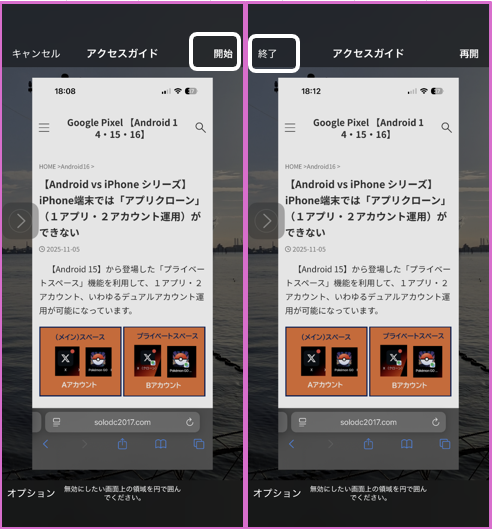
※開始方法
・固定するアプリを開きます。
・コントロールセンターの【アクセスガイド】をタップします。
・「開始」をタップします。
※終了方法
・サイドボタン(電源ボタン)またはホームボタンをすばやく3回連続で押します。
・パスワードを入力します。
・「終了」をタップします。
※活用シーン
・お子様への端末の貸し出し
・ゲーム中の誤操作防止
など
ライブスピーチ
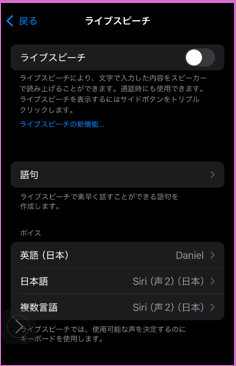
・タップ:【ライブスピーチ】の設定画面が開きます。
【ライブスピーチ】とは
発声が困難な場合に、入力したテキストを合成音声(選んだ声)で即座に読み上げてくれます。
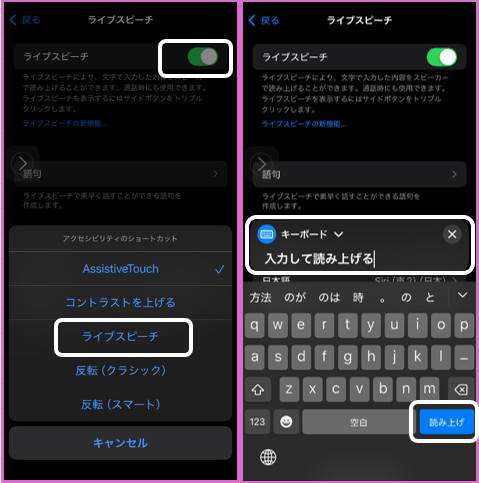
※使い方
・【ライブスピーチ】を有効にします。
・サイドボタン(電源ボタン)またはホームボタンをトリプルクリックして、「ライブスピーチ」を選択します。
・画面に専用の入力ウィンドウが表示されるので、そこにテキストを入力して、「読み上げる」をタップします。
※用途
・対面での会話 ・電話
9)聴覚アクセシビリティ
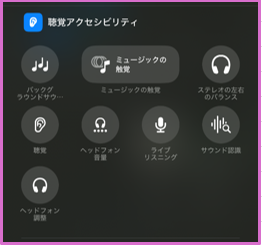
バックグランドサウンド
ミュージックの触覚
ステレオの左右のバランス
ヒアリングデバイス
ヘッドフォン音量
ライブリスニング
サウンド認識
ヘッドフォン調整
10)動作アクセシビリティ
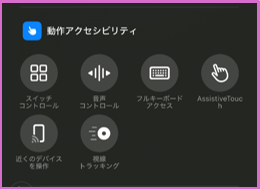
スイッチコントロール
音声コントロール
フルキーボードアクセス
AssisitiveTouch
近くのデバイス操作
視線トラッキング
11)視覚アクセシビリティ
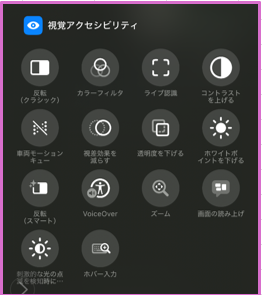
反転(クラシック)と 反転(スマート)
・タップ:どちらも画面の色を反転してくれますが、次のような違いがあります。
| 反転(クラシック) | 反転(スマート) | |
| 反転の範囲 | 画面上のすべて | 画像や一部のアプリの色を除くすべて |
| 画像・写真 | 写真や画像の色も反転されます。(例:白黒が反転し、不自然な色合いになる) | 写真や画像の色は反転されません。(自然な色合いで表示される) |
| アプリの対応 | すべてのアプリに適用されます。(ただし、見にくい場合がある) | ダークモードに未対応のアプリのUIなどを反転させます。 ※ダークモードに対応済みのアプリには適用されません。 |
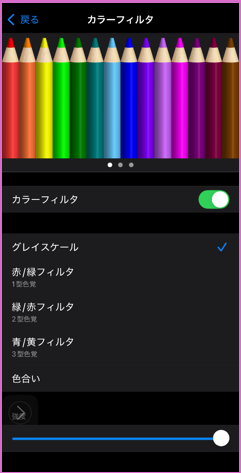
カラーフィルタ
・タップ:「カラーフィルタ」のオン/オフができます。「オン」の時は、現在選択されている「グレイスケール」「赤/緑フィルタ」「緑/赤フィルタ」「青/黄フィルタ」「色合い」のいずれかが適用されます。
ライブ認識
カメラを使ってリアルタイムで周囲の情報を読み上げたり認識したりする機能です。
コントラストを上げる
車両モーションキュー
視差効果を減らす
透明度を下げる
ホワイトポイントを下げる
Voice Over
ズーム
画面の読み上げ
・タップ:画面に表示されているテキストの読み上げを開始します。
刺激的な光の点滅を検知時に暗くする
ホバー入力
12)その他のコントロール
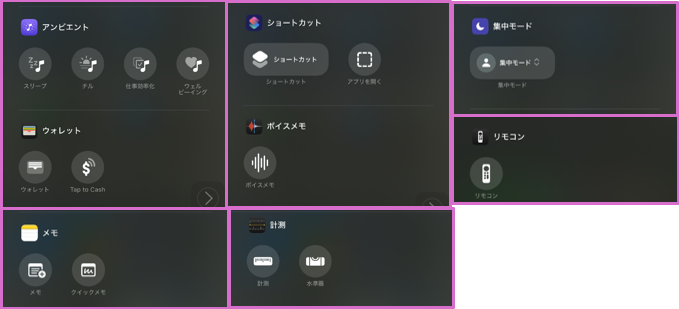
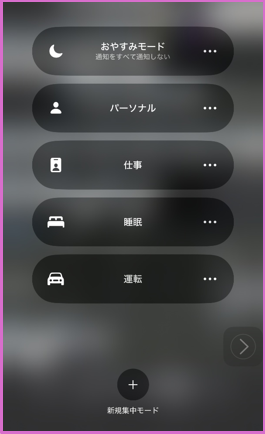
集中モード
・タップ:
メモ クイックメモ
・タップ:【メモ」アプリが開きます。