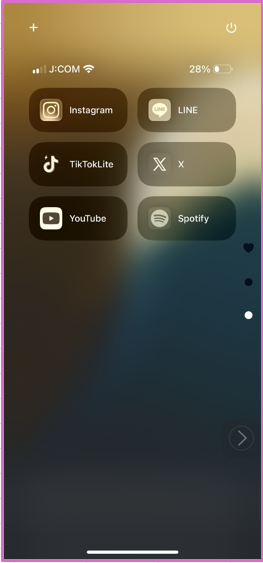
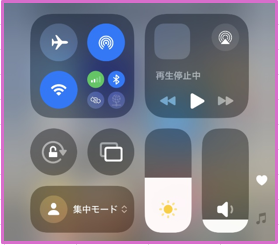
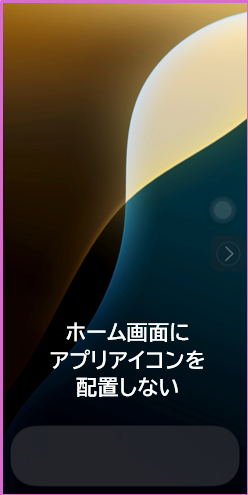
「クールなホーム画面」とは、個人の好みによって左右されますが、ここで目指す「クール」は、ホーム画面に一切アプリアイコンを配置しないという究極のミニマルデザインになります。
目次
ホーム画面の構成
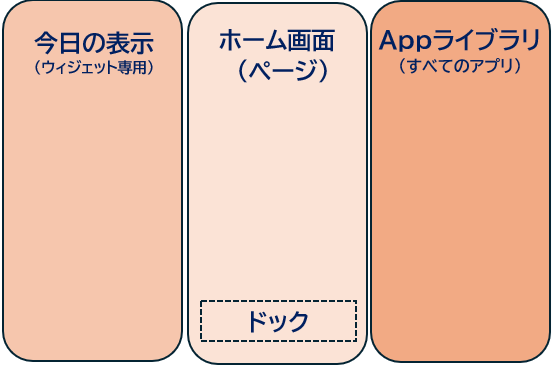
・今日の表示:ウィジェットを配置としてそのまま利用します。
・ホーム画面ページ:1ページだけ残してあとは非表示にします。
・Appライブラリ:非表示にはできないし、一切のカスタマイズはできません。
アプリアイコン(アイテム)のないページを作成する
①ホーム画面を長押しして編集モードにします。
②アイテムを他のページに移動します。
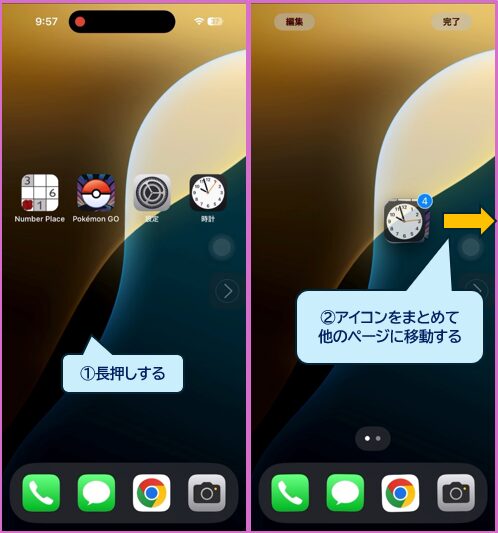
③ドックからアイコンをページに移動します。
④画面下部の「ページインジケーター」をタップします。
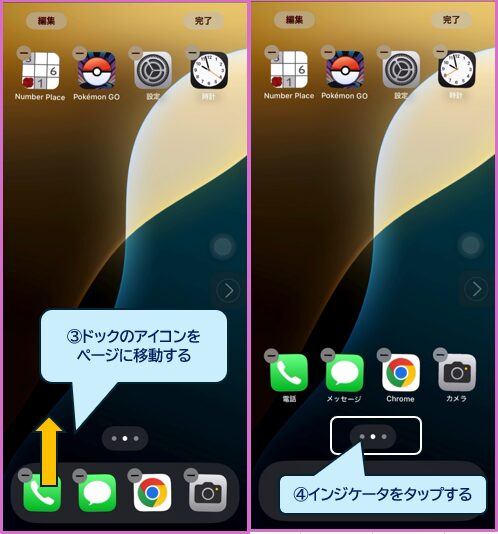
⑤表示された画面で、残したいページ(空のページ)だけチェックマークを付け、アイテムが配置されている他のページのチェックマークを外します。
⑥「完了」をタップします。

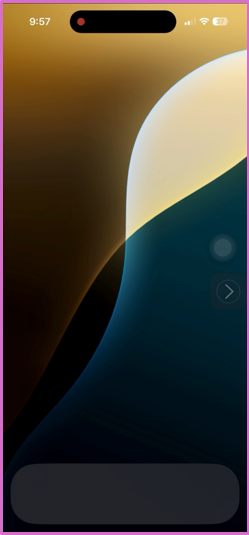
⑦アプリアイコン(アイテム)のないページの完成です。
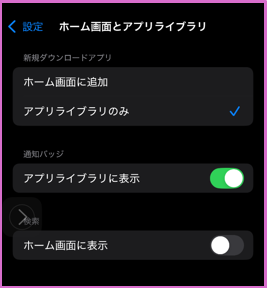
【設定】>【ホーム画面とアプリライブラリ】の設定
アイテムのないホーム画面ページを作成してどうするのですか?
アイテムがないことにより、フルの壁紙を毎回見ることができるので、家族の写真とか、ペットの写真とかを壁紙に設定して、自動的に変化させることによって、純粋に、ホーム画面を楽しむことができます。

応用としては、時間によって壁紙を変化させて、朝・昼・夜で気分を変えることもできます。

アプリはどこから起動すればいいの?
アイテムをホーム画面に配置しないので、もっとも疑問の湧くところです。
ウィジェットを「今日の表示」から見ることが可能ですが、アプリはどこから開いたらいいのでしょうか。
答えは、6つあります。
・Appライブラリを使う
・Appスイッチャー(タスク画面)を使う
・Spotlight検索を使う
・「今日の表示」のウィジェットを使う
・ロック画面を使う
・コントロールセンターを使う
Appライブラリを使う
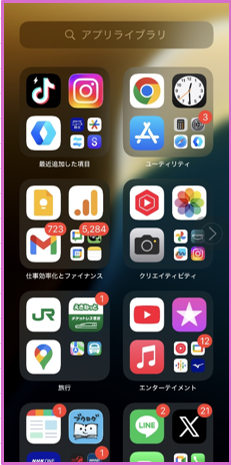
ホーム画面を左にスワイプするとすぐに「Appライブラリ」を開くことができます。
すべてのアプリを管理しているので、最終的にはここからアプリを探して起動することになります。カスタマイズできないので、よく使うアプリだけを目立つようすることはできません。
Appスイッチャー(タスク画面)を使う
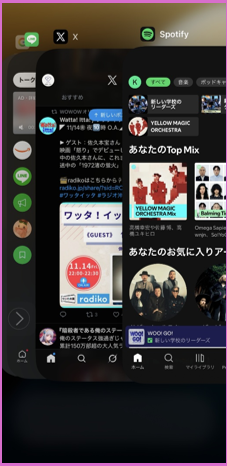
「Appスイッチャー」は、画面の最下部から上にスワイプして、画面中央付近で一瞬止めてから離すと、起動中のアプリがカード状のサムネイルとして重なるように表示されるので、左右にスワイプして目的のアプリのサムネイルをタップすると、そのアプリが開きます。
※起動していないアプリは探せない。
Spotlight検索を使う
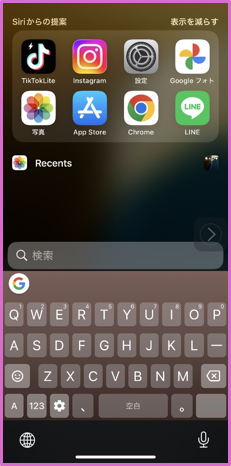
「Spotlight検索」は、ホーム画面の中央付近を下にスワイプすると表示できます。
「Siriからの提案」にあるアプリから起動するか、検索ボックスにアプリ名を入力して表示されたアプリをタップします。
※「Siriからの提案」のアプリは、ユーザーの行動パターンや状況を学習し、使用する可能性が最も高いアプリを予測して表示します。ユーザーがカスタマイズすることはできません。
「今日の表示」のウィジェットをタップする
・それぞれのアプリのウィジェットを「今日の表示」に追加して、そのウィジェットをタップして、アプリを開きます。
※すべてのアプリがウィジェットに対応しているわけではないのが欠点。
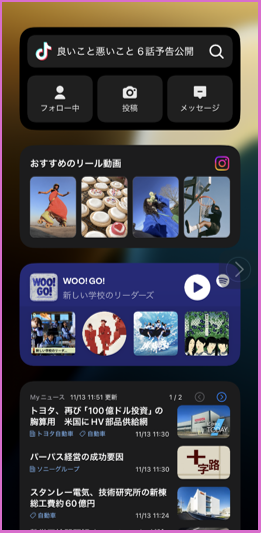
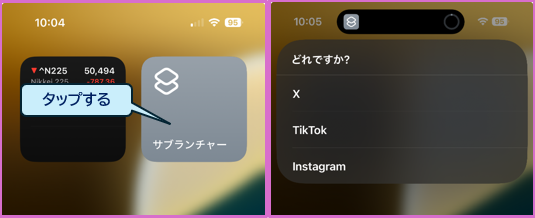
・「ショートカット」アプリを使って、サブランチャーウィジェットを作成します。

ロック画面を使う
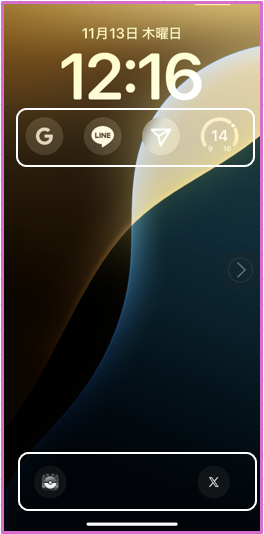
ロック画面からもアプリを起動できます。
・ウィジェットを利用すると、最大4つのアプリを起動できます。
・クイックアクセスボタンを使うと、2つのアプリを起動できます。
画面オフ状態からアプリを起動するときに利用できます。
・コントロールセンターを使う
コントロールセンターからアプリを開くことができます。どの画面からもコントロールセンターを開くことができるので、サブランチャーとしても活用できます。