【設定】>【一般】>【転送またはiPhoneをリセット】に、リセットを実行するとして、「リセット」と「すべてのコンテンツと設定を消去」の2つがあります。
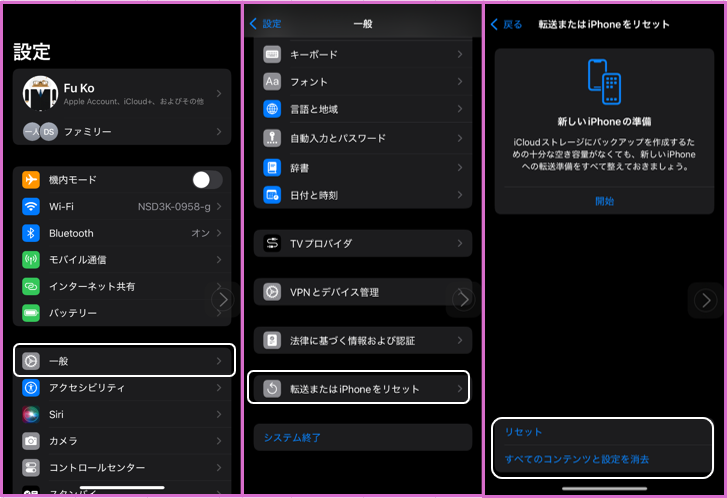
・リセットの種類
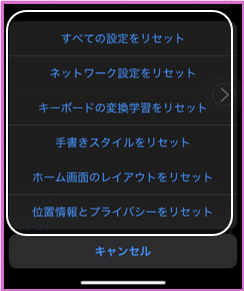
リセットの種類がいくつかあり、それぞれリセットの対象が異なります。
| リセットの種類 | リセットの範囲 | 備考 | |
| リセット | すべての設定をリセット | Wi-FiやBluetoothの接続情報、壁紙、通知設定、プライバシー設定など、「設定」アプリで変更した各種設定のみが工場出荷時の状態に戻ります。 | ・データ(写真、アプリ、メッセージなど)は削除されません。 ・ホーム画面のレイアウトはリセットされません。 |
| ネットワーク設定をリセット | Bluetoothのペアリング情報、VPN/APN設定など、ネットワーク関連の設定のみがリセットされます。 | 「すべての設定をリセット」の実行でもリセットされます。 | |
| キーボードの変換学習をリセット | キーボードで学習させた単語や変換の履歴がリセットされます。 | ||
| ホーム画面のレイアウトをリセット | ホーム画面のアイコンの配置が、初期状態(購入直後の状態)に戻ります。 | ・壁紙はリセットされません。 | |
| 位置情報とプライバシーをリセット | 各アプリに許可した位置情報サービスとプライバシー設定(カメラ、マイクなどへのアクセス許可)がリセットされます。 | 「すべての設定をリセット」を実行でもリセットされます。 | |
| すべてのコンテンツと設定を消去 | iPhoneに保存されているすべてのデータ(写真、アプリ、連絡先、メッセージなど)と、すべての設定が削除され、工場出荷時の状態に戻ります(初期化)。 | iCloudのバックアップを取得している場合、初期設定中でしか復元することはできません。 | |
リセットの具体例
「壁紙」と「ホーム画面のレイアウト」を初期状態に戻したい場合は、
・すべての設定をリセット
・ホーム画面のレイアウトをリセット
を実行します。
この場合は、「すべての設定をリセット」を実行したので、「壁紙」のほかに、「Wi-FiやBluetoothの接続情報」「通知設定」なども初期状態に戻ります。
よって、「Wi-FiやBluetoothの接続情報」「通知設定」などを手動で再設定する必要があります。
注意点
「ホーム画面のレイアウトをリセット」した場合に、新たにレイアウトを再設定していきますが、それが思い通りにいかなくて、元のレイアウトに戻したいと思っても、レイアウトだけを自動で元に戻す術はありません。
しいてあげれば、iCloudのバックアップから復元することになりますが、iPhoneを工場出荷状態に戻してから、初期設定中に復元する必要があり、他のデータに影響を及ぼす可能性があるので注意してください。
※他のリセットの場合も同様です。