ロック画面は、その名の通り「セキュリティの門番」であると同時に、「最もよく見る情報ハブ」としての役割も担っています。iOS 18によって、その「機能の拡張性」や「パーソナライズ化」が強化されています。
1.ロック画面をカスタマイズモードにする
ロック画面をカスタマイズできる画面にするには、ロック画面を長押しして、「カスタマイズ」をタップして、「ロック画面」を選択します。
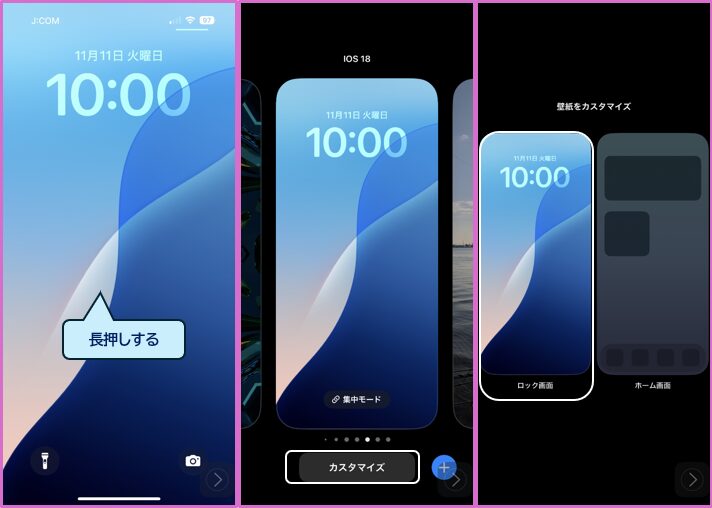
あるいは
【設定】⇒【壁紙】⇒ロック画面の「カスタマイズ」をタップします。
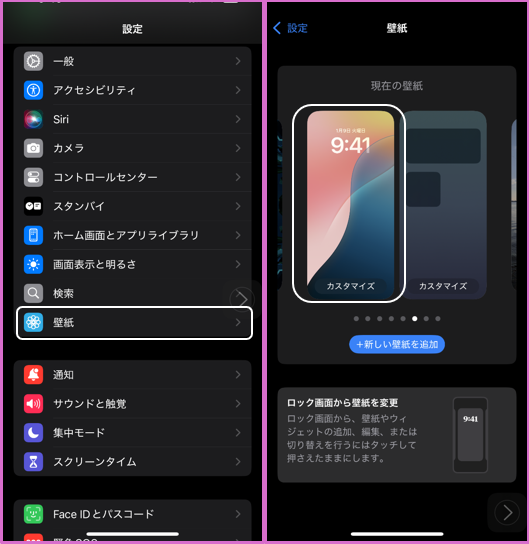
カスタマイズモード

2.カスタマイズモードからできること
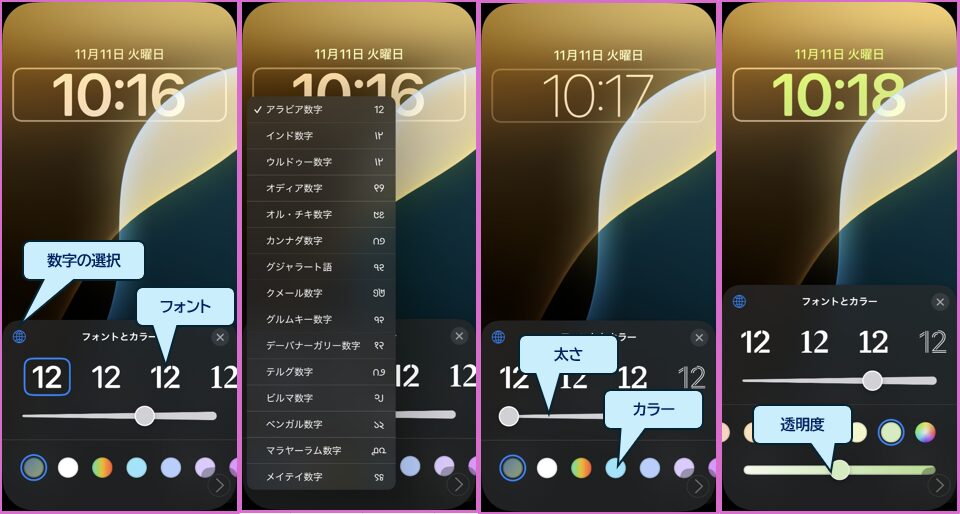
1)時計のフォントとカラー
時計の部分をタップして、フォントやカラー、スタイルなどを変更します。
2)ウィジェットの追加
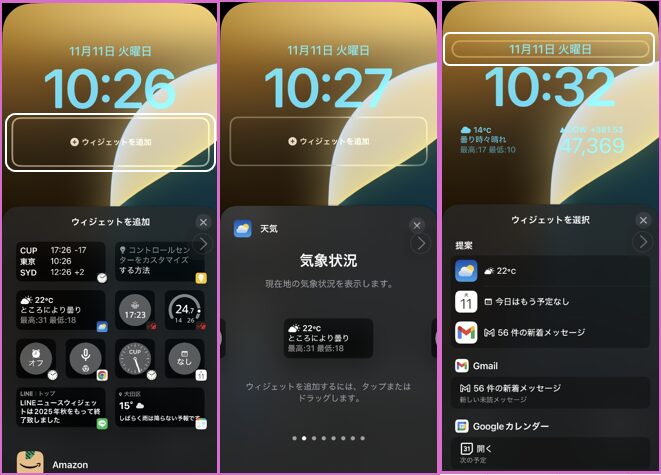
ウィジェットエリアは、2か所あって時計部分の上と下にあります。それぞれ違ったウィジェットを追加できます。
ウィジェットエリアをタップして、「ウィジェットを追加」あるいは「ウィジェットを選択」から必要なウィジェットを選びます。
3)クイックアクセスボタン(ショートカット)の変更 ※iOS18の新機能
左下または右下のアイコンをタップし、表示されるリストから変更したい機能(コードスキャン、ターマー等)、インストールアプリ(ポケモンGO、X等)やアプリのショートカットを選択できます。
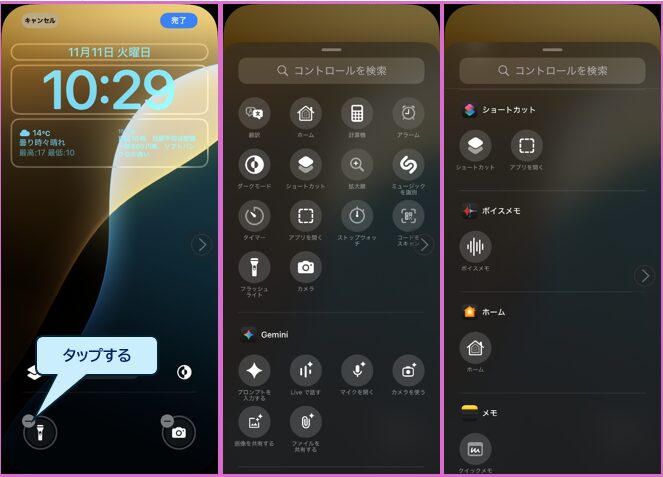
例:アプリの選択

4)カスタマイズ例
カスタマイズが終了したら「完了」をタップします。
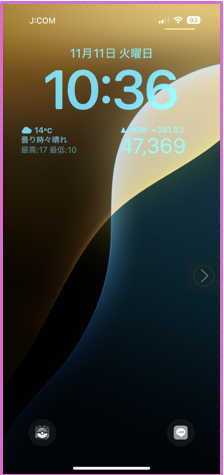
3.ロック画面のカスタマイズ
1)壁紙の変更
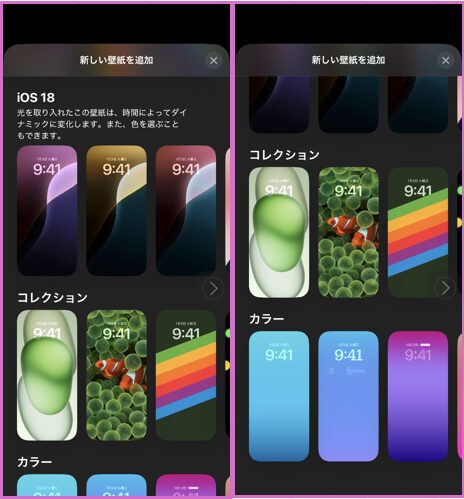
壁紙を新規に作成する
ロック画面を長押しして、「カスタマイズ」の横にある「+」をタップするか、画面を右端までスワイプして、「新規を追加」で「+」をタップすると、新しい壁紙を追加する画面を表示されます。

ここから、写真、天気、絵文字、カラーなど、様々なカテゴリから新しい壁紙を選択して設定します。

既存の壁紙から変更する
ロック画面を長押しして、画面を左右にスワイプすると、既に作成した壁紙が確認できるので、その中から選択できます。
2)集中モードとの連携
「集中モード」(おやすみモード、パーソナル、仕事、睡眠など)とロック画面の壁紙(セット)を連携させることができます。
ロック画面を長押しして、壁紙の下部にある「集中モード」をタップして、表示されたリストから、この壁紙(セット)と連携するモード(仕事、パーソナル等)を選択します。
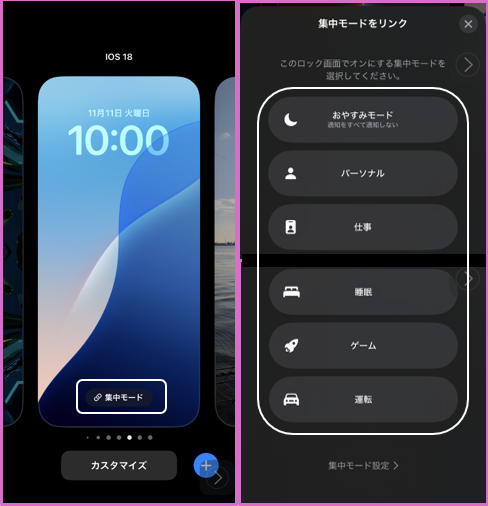
これで、集中モードに切り替えると 自動的にロック画面の壁紙(セット)も変わります。また、逆にロック画面の壁紙を変更するとその壁紙にリンクされた集中モードが適用されるようになります。
ウィジェットやクイックアクセスボタンも集中モードごとにカスタマイズが可能で、「仕事」モードや「睡眠」モードに適したものを選択できます。

4.ロック画面を表示する方法
画面オフ状態(スリープ状態)から、ロック画面を表示する方法は次の通りです。
サイド(電源)ボタンを一回押下する
最も一般的な方法になります。
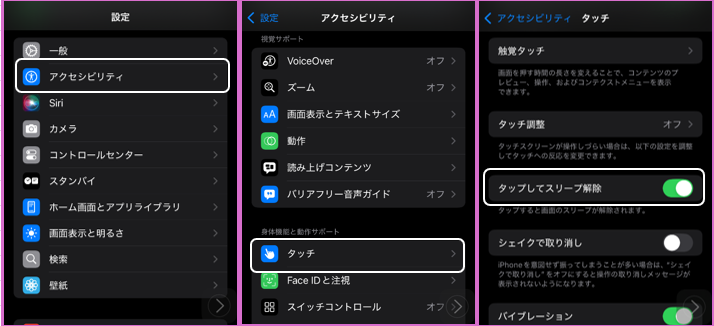
画面をタップする ※要設定
サイド(電源)ボタンを酷使したくない場合は、この方法になります。
【設定】>【アクセシビリティ】>【タッチ】>「タップしてスリープ解除」を有効にします。
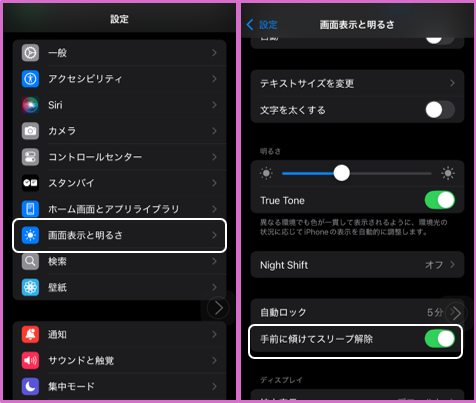
端末を持ち上げる ※要設定
【設定】>【画面表示と明るさ】>「手前に傾けてスリープ解除」を有効にします。
5.ロック画面でのジェスチャー操作
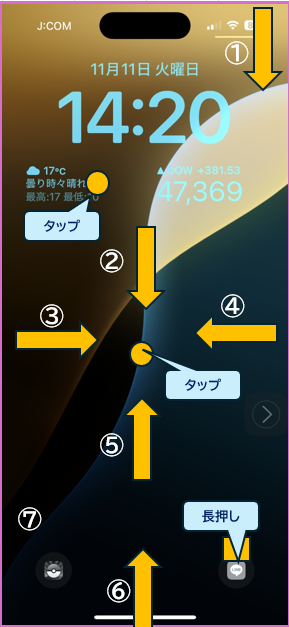
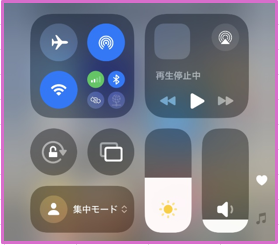
①画面の右上隅から下にスワイプ
「コントロールセンター」にアクセスします。※要設定
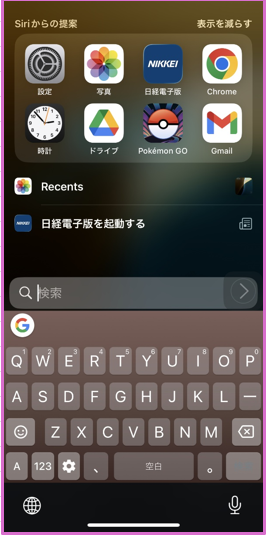
②画面上を上から下へスワイプ
「Spotlight検索」にアクセスします。
③画面上を右から左へスワイプ
ロック解除することなく、カメラアプリが直ぐに起動します。
④画面を左から右へスワイプ
ウィジェット画面(「今日の表示」)が表示されます。※要設定
⑤画面上を下から上にスワイプ
「通知センター」が表示されます。 ※要設定
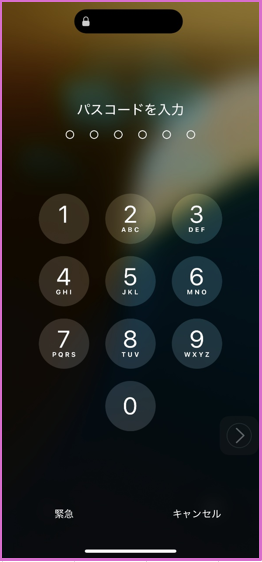
⑥画面の下端から上にスワイプ
パスコード等を入力してロックを解除します。
⑦画面を長押し
壁紙、時計、ウィジェット、クイックアクセスボタンなどを編集するカスタマイズモードになります。(※1.参照)
⑧ウィジェットエリアをタップ
ウィジェット(例:カレンダー、天気)をタップすると、ロックを解除した後にその情報に関連するアプリが直接開きます。
⑨クイックアクセスボタン(ショートカット)の長押し
設定されている機能(例:カメラ、フラッシュライト、計算機など)がすぐに起動します。
ロック中でもアクセスできるようにする
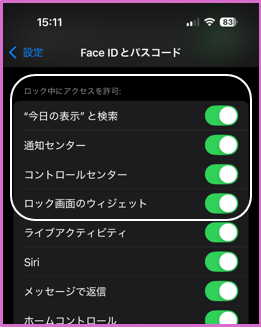
【設定】>【Face IDとパスコード】>ロック中にアクセスを許可で、「"今日の表示"と検索」「通知センター」「コントロールセンター」「ロック画面のウィジェット」を有効にします。