ホーム画面に一切アプリアイコンを配置しないという究極のミニマルデザインである「クールなホーム画面」を採用することの目的のひとつに、壁紙を存分に楽しむことというものがあります。よって、壁紙を一つに固定するのではなく、自動的に変化させるようにしたいと思います。

一番簡単な方法として、壁紙を設定する際の「写真シャッフル」機能を利用します。
1.あらかじめ「写真」アプリで壁紙用の「アルバム」を作成しておく(便利です)
・Photos(写真)アプリを開きます。
・壁紙にしたい画像を選択して、 左下の「共有」ボタン(四角に上矢印)をタップします。
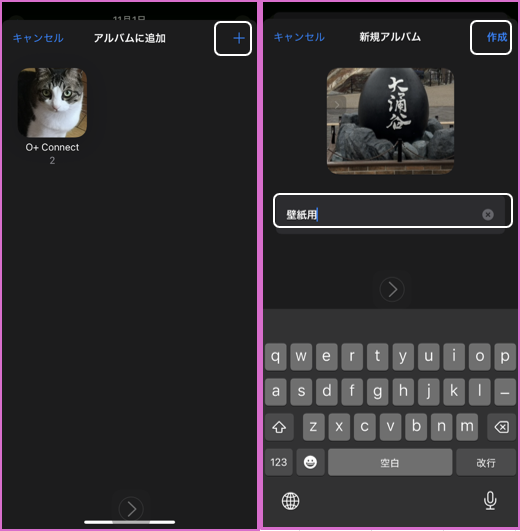
・ 「アルバムに追加」を選択します。

・「+」をタップして、アルバム名に「壁紙用」と入力して「作成」をタップして、新規のアルバムを作成します。
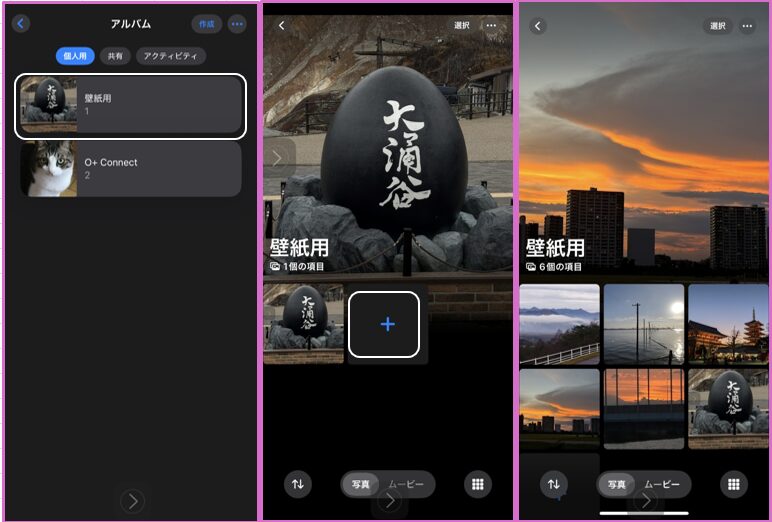
・あとは、「壁紙用」アルバムを開いて、「+」をタップして、写真を追加していきます。
2.「写真シャッフル」機能を使って壁紙を設定する
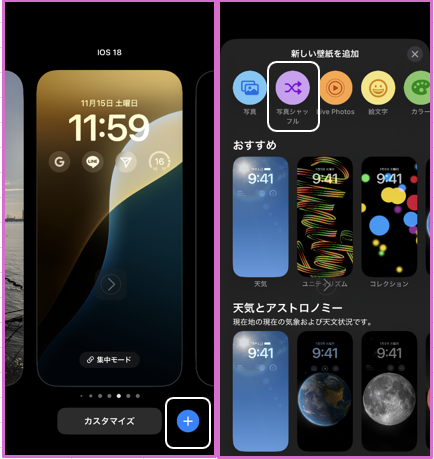
・ロック画面を長押しして編集モードにします。
・右下の「+」をタップすると、【新しい壁紙を追加】画面を開きます。
・上部のオプションから「写真シャッフル」を選択します。
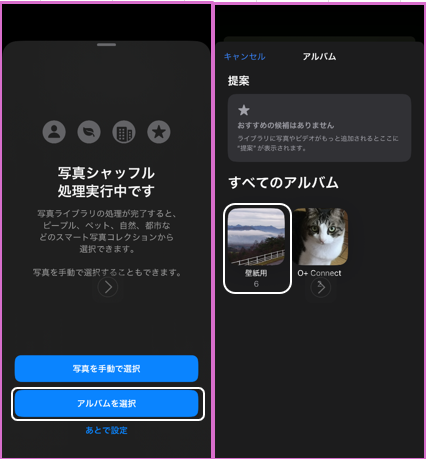
・1.で作成した「壁紙用」のアルバムを選択します。
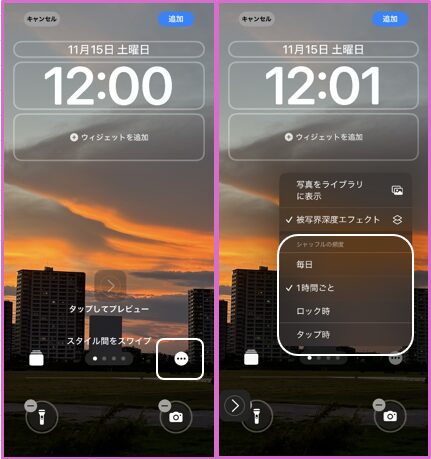
・横3ドットボタンをタップして、シャッフルの頻度(切り替わるタイミング)を設定します。
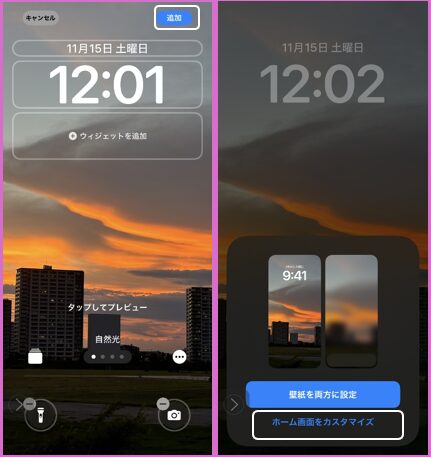
・右上の「追加」をタップし、「ホーム画面をカスタマイズ」を選択します。
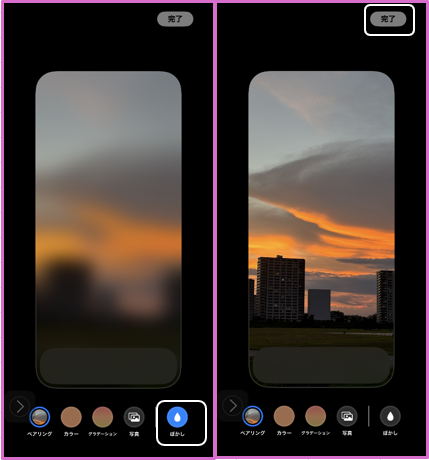
・「ぼかし」を無効にして「完了」をタップします。
3.気になる点
これで、ホーム画面の壁紙を自動的に切り替えることができます。
ただし、ロック画面の壁紙もホーム画面と同じ壁紙が同じタイミングで切り替わります。
これは、iOSの仕様で、ロック画面とホーム画面の壁紙を別々にすることはできません。