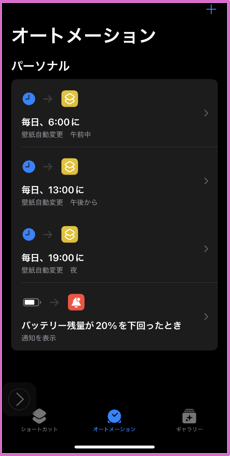
ホーム画面に一切アプリアイコンを配置しないという究極のミニマルデザインである「クールなホーム画面」を採用することの目的のひとつに、壁紙を存分に楽しむことというものがあります。よって、壁紙を一つに固定するのではなく、自動的に変化させるようにしたいと思います。

「写真シャッフル」機能を利用する方法もありますが、この方法は、ロック画面の壁紙も連動してしまうので、一歩進めて「ショートカット」アプリを利用して「ホーム画面」だけに限定したいと思います。

目次
1.壁紙を変更するショートカットを作成する
ますは、壁紙をランダムに変更するショートカットを作成します。
・ショートカットアプリを開いて、「ショートカット」タブの「すべてのショートカット」をタップして、画面右上の「+」をタップします。
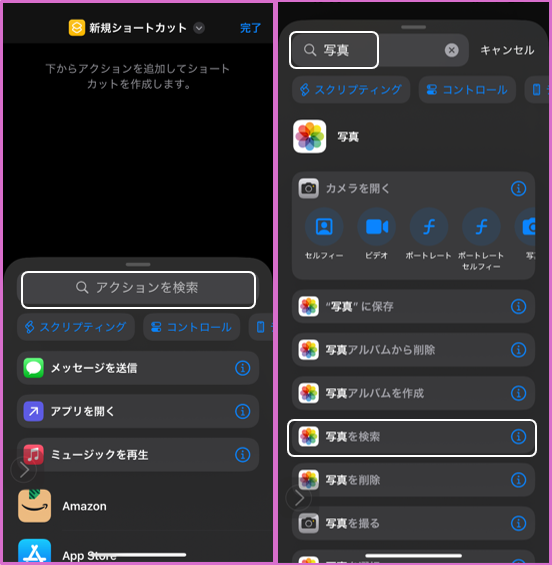
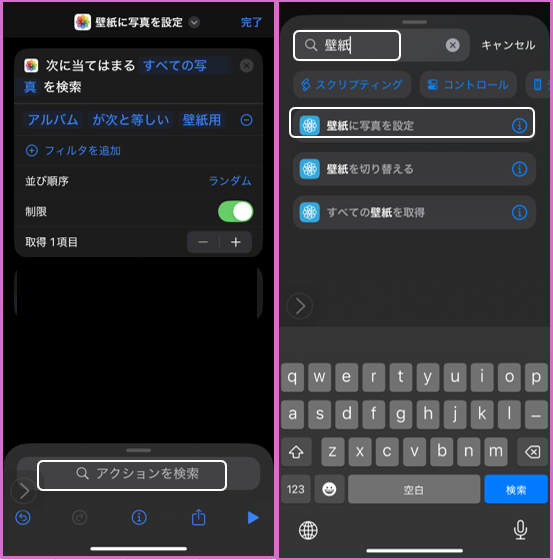
・【新規ショートカット】の「アクションを検索」窓に「写真」と入力して、「写真を検索」を選択します。
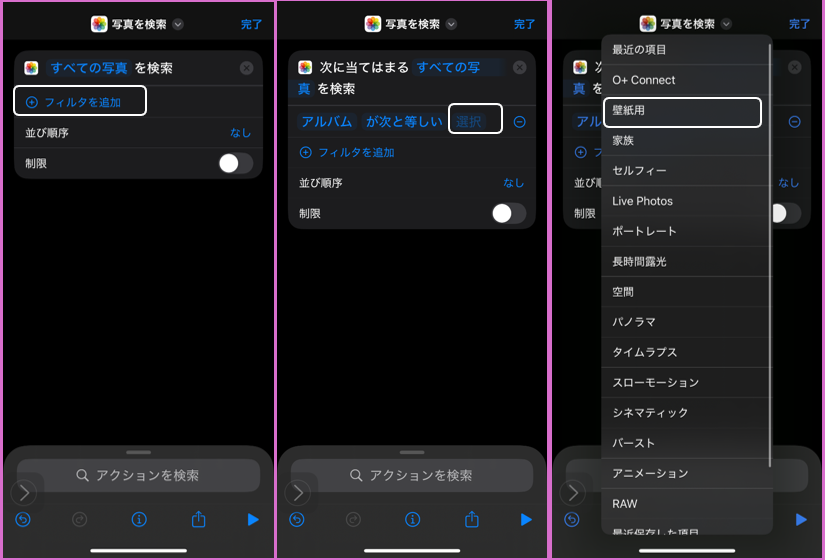
・「フィルタを追加」をタップして、「アルバムが次と等しい」の横にある「選択」をタップしして、「壁紙用」を選択します。
・「並び順」⇨「ランダム」、「制限」⇒有効にして、「取得1項目」にします。
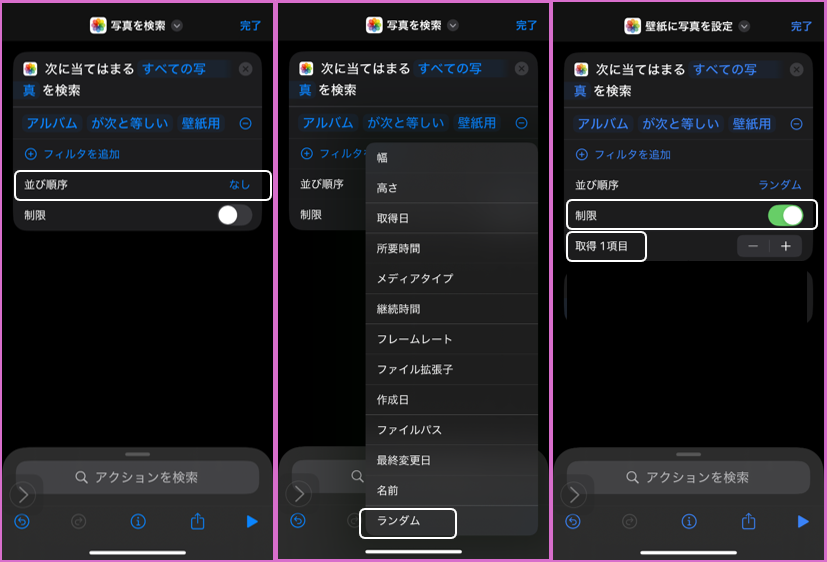
・次に「アクションを検索」に「壁紙」と入力して、「壁紙に写真を設定」を選択します。
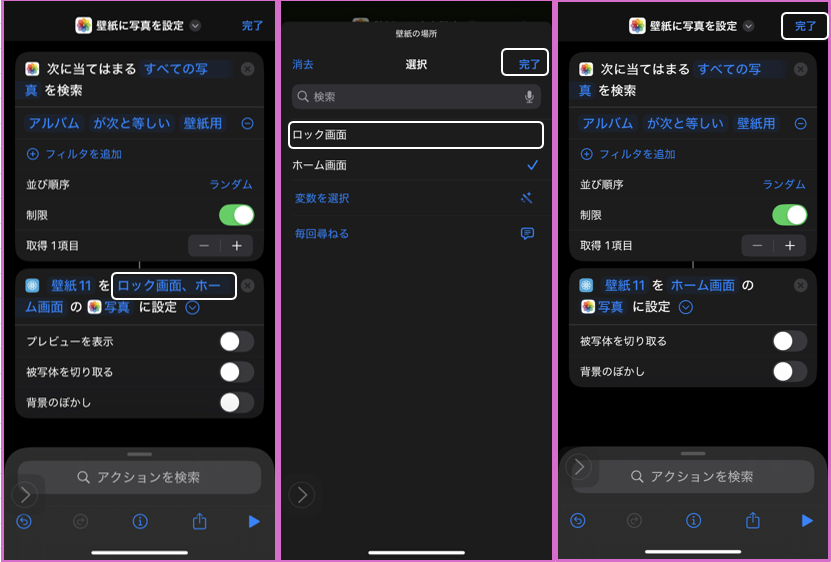
・「フィルタを追加」をタップして、「レビューを表示」「被写体を切り取る」「背景のぼかし」を無効にします。

・「ロック画面、ホーム画面」をタップして、「ロック画面」のチェックを外します。
・「完了」をタップして、作成は終了です。
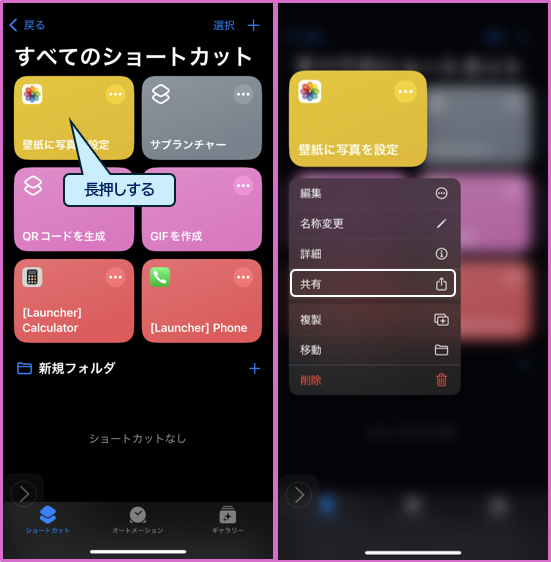
・「すべてのショートカット」画面で、「壁紙に写真を設定」カードを長押しして、「共有」をタップします。
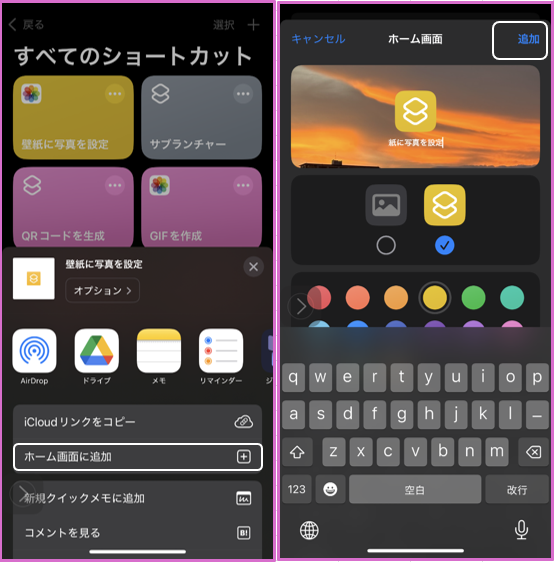
・「ホーム画面に追加」を選択して、アイコンを決めて「追加」をタップします。
・「ホーム画面」のショートカットアイコンをタップするごとに、壁紙が切り替わるのを確認します。
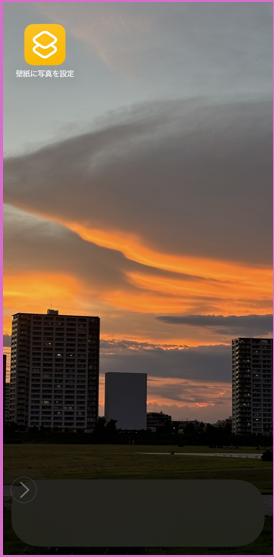
2.「午前」「午後」「夜」で壁紙を自動変更する
次に、時刻をトリガーに壁紙を変更する「オートメーション」を作成します。
「午前」「午後」「夜」用のショートカットを作成する
・「午前」「午後」「夜」用の壁紙アルバムを作成します。

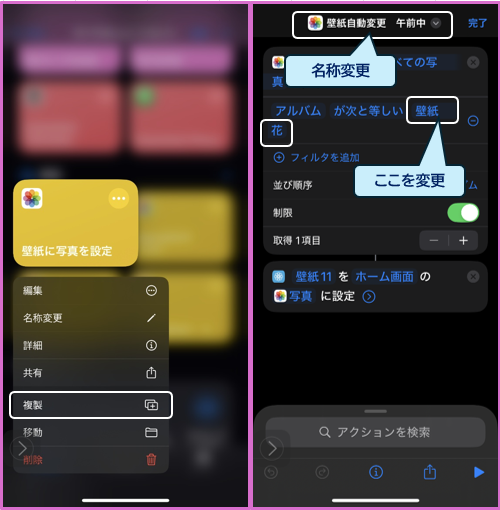
・1.で作成したショートカットを長押しして「複製」をタップして、「午前」「午後」「夜」用のショートカットを新たに作成します。
指定時刻にショートカットを起動する「オートメーション」を作成する
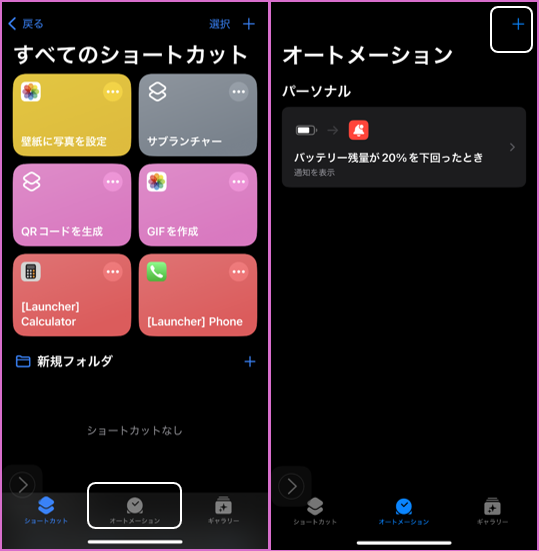
・【すべてのショートカット】画面で、「オートメーション」タブをタップします。
・【オートメーション】画面で、画面右上の「+」をタップします。
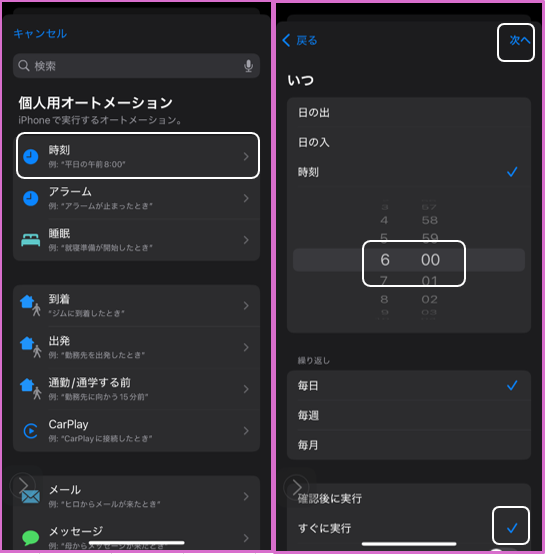
・「時刻」をタップして、時刻で「6:00」を指定します。「すぐに実行」をチェックして「次へ」をタップします。
・実行に、上で作成した午前中の壁紙設定の「ショートカット」を選択します。これで、「オートメーション」の作成は完了です。
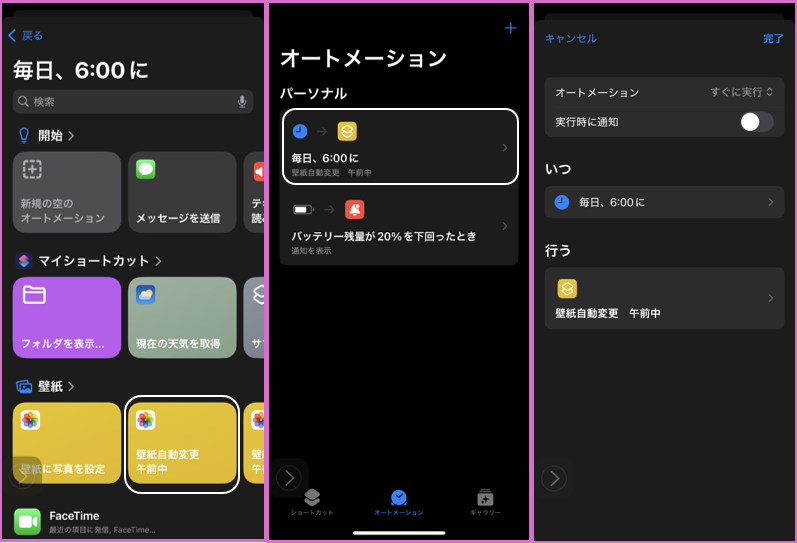
・以下、同様に時刻を指定して、それに合わせた壁紙ショートカットを実行する「オートメーション」を作成していきます。