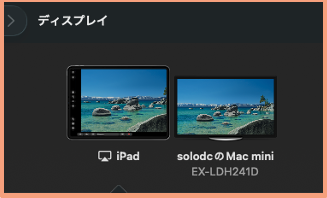
iPadOSのアップグレードが終了した「iPad Pro(10.5インチ)」があったので、Macのサブディスプレイとして活用することにしました。
iPadをMacのサブディスプレイ(2台目の外部ディスプレイ)として利用する方法として、Apple純正の「Sidecar」が最も最適になります。
目次
接続の条件
対応モデル
Mac
macOS Catalina (10.15) 以降(Mac miniなら2018年モデル以降、M1/M2/M4以降は特に安定)
iPad
iPad Pro 全モデル(10.5インチ含む)、iPad Air 3世代以降など。
※iPadOSによる制約があります。
| 項目 | iPadOS 17.7.10 | iPadOS 18 + |
| 縦置きSidecar対応 | ×(横置きのみ、縦にすると崩れる) | ○(縦置きで正常拡張可能) |
| 遅延・安定性 | 標準(無線で時々切れやすい) | 改善(特に無線再接続が速い) |
| Apple Pencilホバー | 制限あり | 若干改善(自動調整が賢くなった) |
| 解像度/黒帯最適化 | 普通(4:3比率で黒帯多め) | 若干改善(自動調整が賢くなった) |
| 配置変更の挙動 | 時々ドラッグしにくい | よりスムーズ(バグ修正) |
ということで、iPad Pro(10.5インチ)は、大きな制約もなく利用できそうですが、何故か配置変更がうまくいきませんでした。
以下は、iPad利用時の制約になります。
※利用できるタッチ操作(指・マルチタッチ)
・スクロール:2本指でスワイプ(上下左右にスクロール可能)
・ピンチズーム:2本指で拡大・縮小(対応アプリで)
・その他の基本ジェスチャ:一部のアプリで2-3本指のスクロールやズームがサポート
※利用できない・制限のあるタッチ操作
・シングルタップ(クリック):指1本でタップしても「クリック(選択)」になりません。 ➡️ Apple Pencilは可能
・ドラッグ&ドロップ(ウィンドウ移動やテキスト選択):指では基本的に不可。 ➡️ Apple Pencilは可能
接続条件
・両方で同じApple IDでサインインしていること。
・Wi-Fi(両方とも同じネットワーク)とBluetoothをオンにして、Handoffを有効にします。
※有線の場合は、Wi-FiとBluetoothオフでもOK。
接続の手順
無線接続
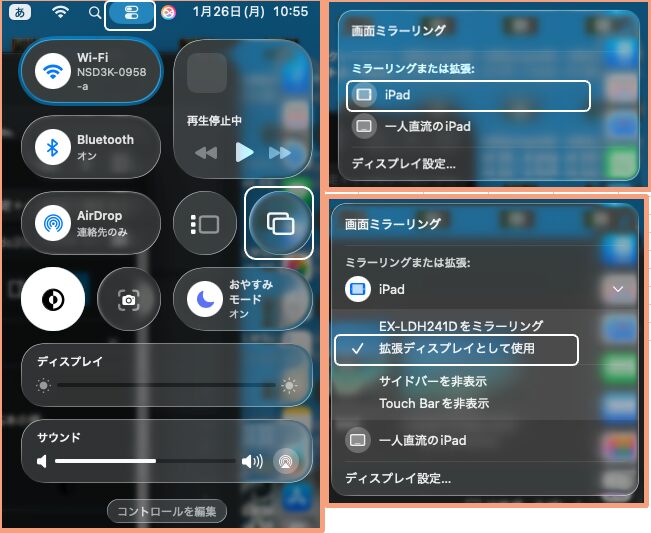
Macのコントロールセンター(メニューバーの右上)を開いて、「画面ミラーリング」 をクリック して、「iPad」を選択して、「拡張ディスプレイとして使用」を選択します。
・iPadの表示
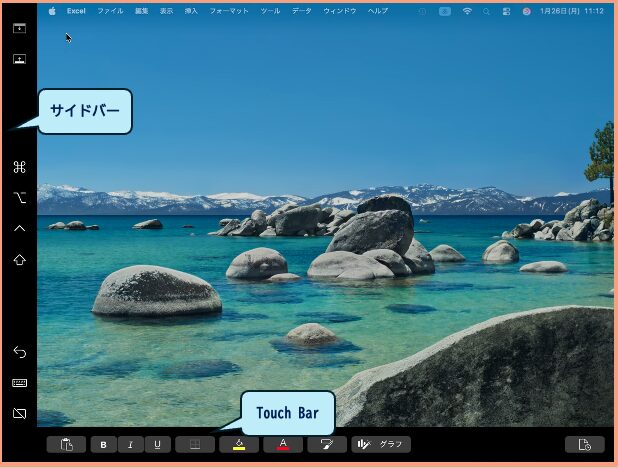
サイドバーとTouch Barの位置変更と表示/非表示
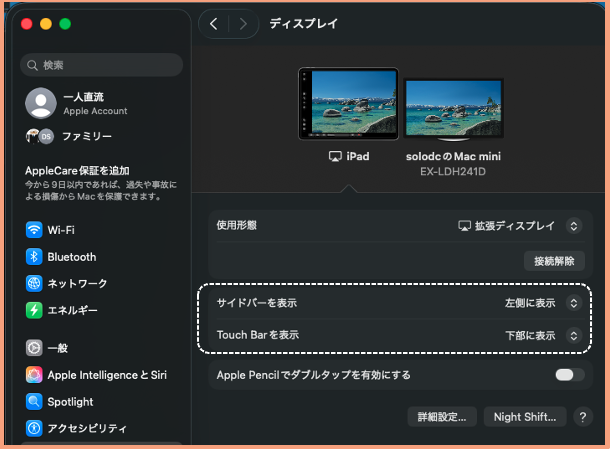
サイドバーとTouch Barは、位置の変更および非表示にすることができます。
【システム設定】>【ディスプレイ】の
・サイドバーを表示:「表示しない」「左側に表示」「右側に表示」
・Touch Barを表示:「表示しない」「下側に表示」「上部に表示」
から選択します。
拡張モードとミラーリングモードの違い
| モード | iPadに表示される内容 | 主な用途例 | 切り替え方 |
| 拡張 | Macのデスクトップを拡張した別画面(独立したデスクトップ) | ウィンドウをiPad側に移動して作業スペース拡大 | ディスプレイ設定で「拡張」選択 |
| ミラーリング | Macのメイン画面の完全コピー | プレゼン、共有、iPadでMac画面を確認したい時 | コントロールセンター > 画面ミラーリング > iPad選択、またはディスプレイ設定で「ミラーリング」 |
有線接続
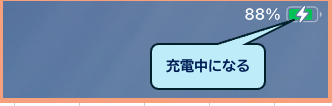
Mac miniに有線でSidecar接続すると遅延がほぼゼロになり、安定性が高く、iPadが充電され続けるメリットがあります。
・無線で一旦接続しておきます。 ※無線から有線に切り替えるのが確実みたいです。
・iPadをMac miniにUSBケーブルで接続します。
・iPad側に「このコンピュータを信頼しますか?」というポップアップが出るので、「信頼」をタップします。(パスコード入力が必要な場合あり)。

・有線に切り替わったかは、iPadでWi-FiをオフにしてSidecarが切れなければ有線成功です。
iPad:拡張モードの使い方
iPadでアプリを操作する
アプリを直接iPad側(サブ画面)で起動することは通常できません。Mac側で、アプリを一度起動して、そのアプリをiPad側に移動することになります。
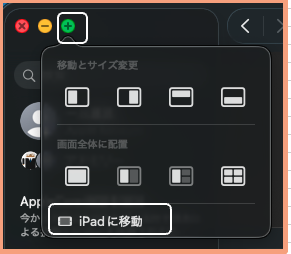
一番早い方法は、起動したウィンドウの左上隅にある緑色のフルスクリーンボタンにマウスカーソルをフォーカスすると、ポップアップメニューが出るので、「[iPadの名前]に移動」をクリックすると、即座にiPad側へフルスクリーンで移動できます。
(Tips)iPad側から直接アプリを起動する方法
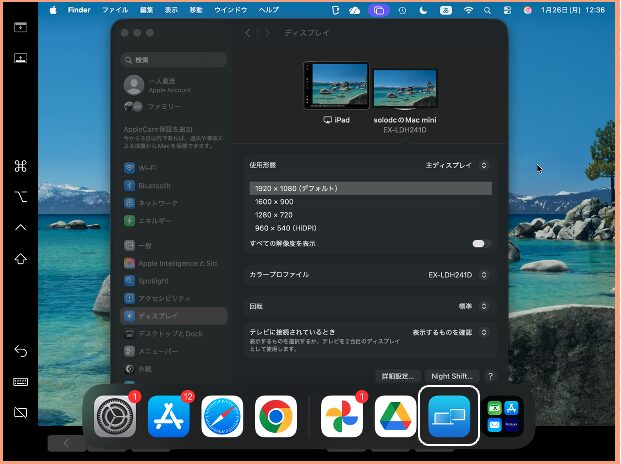
iPad側に移動したアプリは、サイドバーの「Dock」アイコンをタップして、DockをiPad側に移動させてから、アプリアイコンをクリックすると、iPad側で開くことができます。(MacのDockに戻らなくてもOK)
拡張モードと通常モードの切り替え
iPadをMacのサブディスプレイとして使っているときに、iPad のホーム画面に一時的に切り替えることができます。
※Sidecar セッションは中断状態になります。
・拡張モード ➡️ Dockあるいはホーム画面を表示
画面の下部から中央に向かってスワイプ(ホームに戻るジェスチャー)します。
・ホーム画面を表示 ➡️ 拡張モード
iPad のDockにある「Sidecar アプリ」アイコンをタップします。
MacとiPad間のファイル共有
iPadをMacのサブディスプレイとして(Sidecar機能)を使っている状態では、MacからiPadのストレージ(内部ストレージやFilesアプリ内のファイル)を直接認識したり、外部ドライブのようにマウントしたりすることはできません。
iPadのファイルをMacに転送したい場合は、AirDrop機能を利用すると便利です。
サイドバーの使い方
Sidecar の サイドバー(Sidebar)は、iPad画面の左側(または右側)に表示される細長い黒いバーで、Macの修飾キー(modifier keys) や便利な操作ボタンをiPad上でタッチ/Apple Pencilで押せるようにした仮想ツールバーです。
特に物理キーボードがない状態やApple Pencilメインで作業したいときに非常に便利です。
| アイコン(上から) | 機能 | タップ/操作方法 | 実際の使い方の例 |
| / メニューバーアイコン | Macのメニューバー(メニュー)を表示/非表示 | タップでトグル | ※想定通りに動作しない? |
| Dockアイコン | MacのDockを表示/非表示 | タップでDock位置の変更 Mac ↔️ iPad | Dockの移動に便利 |
| ⌘ (Commandキー) | Commandキー | ・タップ:1回押す ・長押し:押しっぱなし ・ダブルタップ:ロック(複数コマンド入力可能) もう一度ダブルタップで解除 | |
| ⌥ (Optionキー) | Optionキー | ||
| ⌃ (Controlキー) | Controlキー | ||
| ⇧ (Shiftキー) | Shiftキー | ||
| ↑ (Undo / 元に戻す) | Command + Z(Undo) | タップするだけ | 誤操作した直後に即Undo(対応アプリで) |
| キーボードアイコン | ソフトウェアキーボードを表示 | タップで仮想キーボードポップアップ | 文字入力が必要なときにiPad上で直接入力(Pencilでタップしやすい) |
| 接続解除アイコン | Sidecarを切断 | タップで切断確認 | 作業終了時に使う |
Touch Barの使い方
Touch Bar は 、iPadのメニューバーにあるアプリに連動します。
例えば、ブラウザの場合、「戻る」「進む」の操作を指タッチでできます。