「Karabiner-Elements」は、macOSでキーボードを高度にカスタマイズ(リマップ)できる強力なツールになるます。(無料です)
外部キーボードにおいて、CtrlをCommandにスワップしたり、Fキーにスクリーンショットを割り当てたり、Fnキーやmodifierキーの順番を変更したいときに最適です。
WindowsPCの使い手が、Macを操作するときに、必ずキーボードのキー配列に戸惑いや違和感を覚えると思いますが、このアプリを利用すればその悩みを解決してくれて、WindowsPCを操作しているような快適な環境を構築できます。
目次
1. ダウンロードとインストール
公式サイトへアクセスして、最新バージョンをダウンロードします。
https://karabiner-elements.pqrs.org/
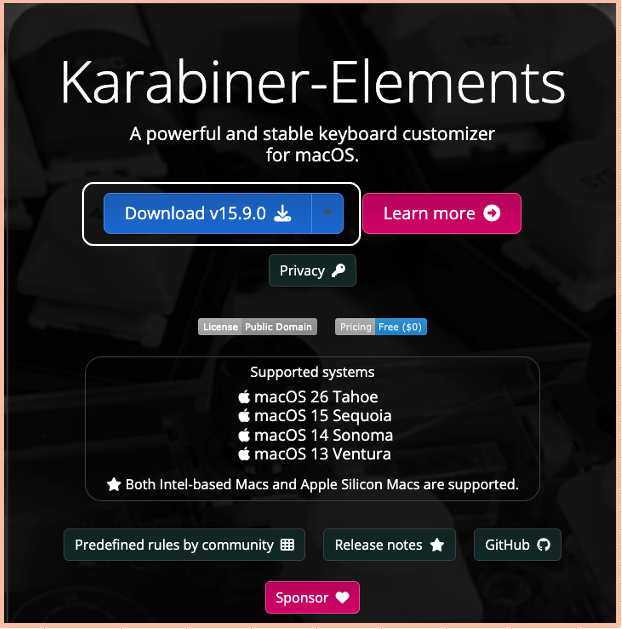
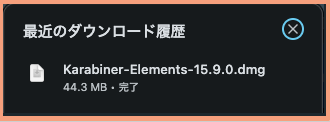
・「Download v15.9.0」の .dmg ファイルをクリックします。→ dmgファイルを開く
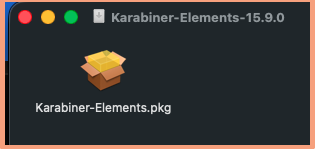
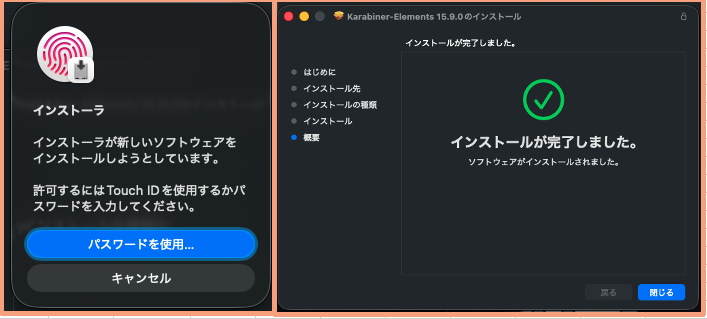
・Karabiner-Elements.pkg をダブルクリックします。
・インストーラーが起動するので、そのまま進めます。( 「続ける」 → 「インストール」 )
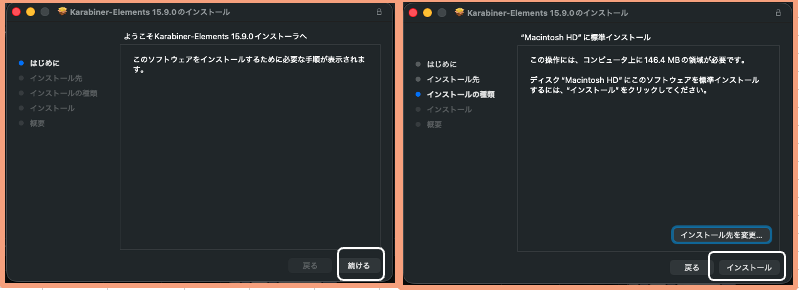
・管理者パスワードを入力して完了です。
2. 初回起動とmacOS権限許可(必須)
インストール直後にKarabiner-Elementsを起動(Applicationsフォルダから)すると、以下の権限許可画面が順番に出ます。すべて許可してください。
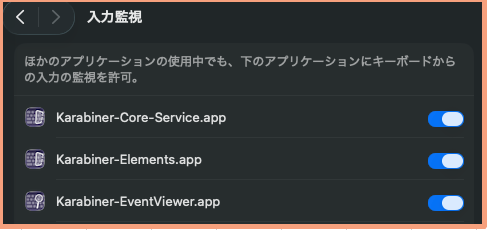
1)Input Monitoring(入力監視 )
【システム設定】 > 【プライバシーとセキュリティ 】> 【入力監視 】で、「Karabiner-Core-Service」「Karabiner-Elements」「Karabiner-EventViewer」を許可します。
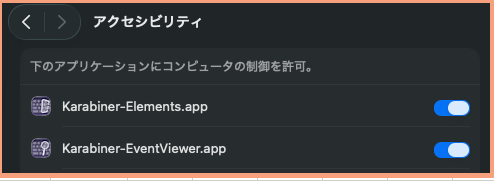
2)Accessibility(アクセシビリティ)
【システム設定】 > 【プライバシーとセキュリティ 】> 【アクセシビリティ 】で、「Karabiner-Elements」「Karabiner-EventViewer」を許可します。
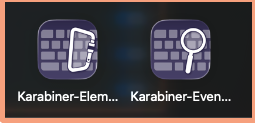
※Karabiner-Elementsを再起動します。
3. 基本設定と外部キーボードの選択
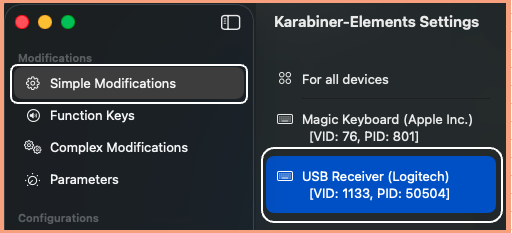
「Karabiner-Elements」アプリを起動して、左サイドメニューから 「Simple Modifications 」をクリックして、外部キーボードのリストから「Karabiner-Elements」アプリを利用するキーボードを選択します。
4. 実際のリマップの方法について
こちらをご覧ください。