【Mac mini M4】を購入しても、これだけではパソコンとして利用することはできません。少なくとも「ディスプレイ」「キーボード」「マウス」は必須です。さらに快適に使うには、ハブスタンドとかが必要になります。
※【Mac mini M4】を含め全ての周辺機器は、Amazonで購入可能です。各画像をクリックしてしてください。
目次
本体【Mac mini M4】のスペック
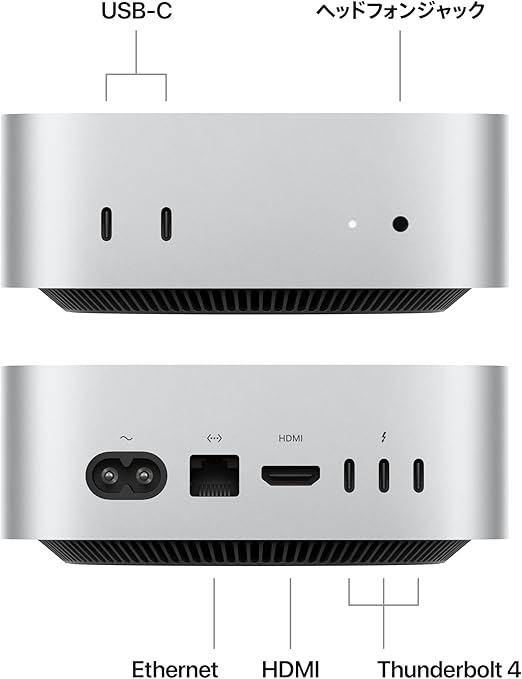
1)サイズ・デザイン
・本体サイズ:127 × 127 × 50 mm(約5 × 5 × 2インチ)
・重量:約0.67kg
・カラー:シルバー
・超コンパクトでデスクやラックに最適。底面に電源ボタン(押しにくいのでスタンド推奨)
2)チップ・パフォーマンス
・CPU:10コア(4性能 + 6効率)
・GPU:10コア
・Neural Engine:16コア
・メモリ帯域:120GB/s
3)メモリ・ストレージ
・統一メモリ(RAM):16GB(ベース)〜32GB
・SSDストレージ:256GB(ベース)〜2TB ※注意:RAMは購入時固定(後付け不可)
4)ポート・接続性
前面
・ USB-C(10Gbps)×2 (USB 3)
・3.5mmヘッドフォンジャック
背面
・Thunderbolt 4 ×3 :(最大40Gb/s)、USB 4(最大40Gb/s)、DisplayPort
・HDMI(最大8K@60Hz / 4K@240Hz)
・Gigabit Ethernet(オプションで10Gb)
ワイヤレス
・Wi-Fi 6E(802.11ax)
・Bluetooth 5.3
ディスプレイサポート
・最大3台(6K@60Hzなど)
周辺機器【ディスプレイ】
Dell U2724DE 27インチ Thunderbolt USB-C ハブ モニター

※Thunderbolt 対応でなくてもOKです。
周辺機器【SATECHI Mac Mini M4 ハブ & スタンド】
【Mac mini M4】を購入するなら、「ハブ & スタンド」は必須です。
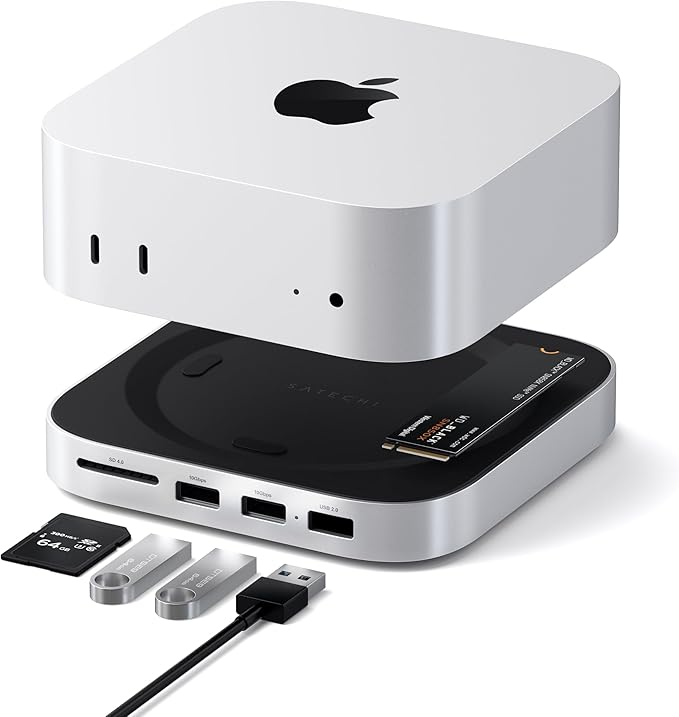
1)サイズ・デザイン
・サイズ:127 × 127 × 206 mm
・重量:192g
・カラー:シルバー
2)ポート・接続性
・SDカードリーダー(UHS-II、最大312MB/s)
・USB-A ポート:(USB 3.2)2x10Gbps、(USB 2)1x480Mbps
3)SSD拡張
・形状:M.2 NVMe SSD
・SSDサイズ:2230/2242/2260/2280
周辺機器【Appleシリコン搭載Macモデル用Touch ID搭載Magic Keyboard(USB-C)- 日本語(JIS)】

1)Touch IDキー
他のキーより少し固めで、誤押ししにくい設計で、指紋認証と電源/ロック関連の両方を担っています。
長押し(約6秒以上押し続ける)
・強制シャットダウン(Force Shut Down)。
Macがフリーズしたり応答しなくなった場合にのみ有効→ 画面が暗くなり、強制的に電源が切れます(未保存の作業は失われるので注意!)
短押し(素早く押して離す)
・画面ロック(Lock Screen)。
ログイン状態なら即座にロック画面へ移行します。(パスワードやTouch IDで解除)。
(【Control + ⌘ + Q】のショートカットと同じ効果)
軽く触れる / 指を置く(長押しではない)
・指紋認証(Touch ID)。
Touch IDキーを使ったショートカット
| ショートカット | アクション |
| Command ⌘ + Touch ID短押し | 電源ダイアログを出せます。 |
| Control + Shift + Touch ID短押し | ディスプレイをオフ(スリープではない |
2)修飾キー
Command ⌘キー
・Windowsの「Ctrlキー」に相当します。
・Command ⌘キーを使ったショートカット
| ショートカット | アクション |
| ⌘ + C | コピー |
| ⌘ + V | 貼り付け |
| ⌘ + X | 切り取り |
| ⌘ + Z | 元に戻す |
| ⌘ + Shift + Z | やり直す |
| ⌘ + A | すべて選択 |
| ⌘ + S | 保存 |
| ⌘ + P | 印刷 |
| ⌘ + Q | アプリを終了 |
| ⌘ + W | ウィンドウを閉じる |
| ⌘ + Tab | アプリ切り替え(Tabを押し続けると循環) |
| ⌘ + `(バッククォート) | 同じアプリ内のウィンドウ切り替え |
Option ⌥キー
・Windowsの「Altキー」に近い役割。
Controlキー
・単体ではあまり使わないが、ショートカットで補助的に活用。
・Controlキーを使ったショートカット
| ショートカット | アクション |
| Control + Space | 日本語と英語を瞬時に切り替え |
| Control + ⌘ + Q | すぐに画面ロック |
3)ファンクションキー
| デフォルト | |
| F1 | 画面明るさ調整(ダウン) |
| F2 | 画面明るさ調整(アップ) |
| F3 | すべてのウィンドウ表示 |
| F4 | アプリ一覧 |
| F5 | |
| F6 | |
| F7 | メディアコントロール:早戻し |
| F8 | メディアコントロール:再生または一時停止 |
| F9 | メディアコントロール:早送り |
| F10 | 音量ミュート |
| F11 | 音量調整(ダウン) |
| F12 | 音量調整(アップ) |
Macでは、ファンクションキーを単押しすると、特殊機能(メディアコントロールなど)が優先されます。
単押し時の動作を変更する
【設定】>【キーボード】>【キーボードショートカット】>「ファンクションキー」で、「F1、F2 などのキーを標準のファンクションキーとして使用」 にチェックを入れます。
4)ショートカットキー
スクリーンショット
| ⌘ + Shift + 3 | 画面全体を撮影(デスクトップに保存) |
| ⌘ + Shift + 4 | 範囲を選択して撮影(ドラッグで指定) |
| ⌘ + Shift + 4 → スペース | ウィンドウ/メニューを撮影(カーソルがカメラアイコンに変わる) |
| ⌘ + Shift + 5 | スクリーンショットツールバーを表示(範囲/録画/タイマー選択可能) |
システム / 画面制御
| ⌘ + Space | Spotlight検索(超便利!) |
| ⌘ + Option + Esc | 強制終了ウィンドウ |
| Control + ⌘ + Q | すぐに画面ロック |
| ⌘ + Shift + Q | ログアウト(確認あり) |
| Control + Shift + Power | ディスプレイをオフ(スリープではない |
| Option + ⌘ + Power | すぐにスリープ |
| ⌘ + ,(カンマ) | 現在のアプリの設定を開く(ほぼすべてのアプリで有効) |
| ⌘ + Option + D | Dockを表示/非表示 |
| ⌘ + H | 現在のアプリを隠す |
| ⌘ + Option + H | 他のアプリをすべて隠す |
詳細はAppleサポート:Macのキーボードショートカットへ
メモ
キーボードは、Mac純正である必要はありません。Windows用キーボードでも構いません。むしろWindowsに慣れている方は、リマップすることで快適に操作が可能です。

周辺機器【Magic Mouse (USB-C) - ホワイト(Multi-Touch対応)】

表面へのジェスチャー操作
| クリック | 上部を押下 |
| ダブルクリック | 上部を2回連続押下 |
| 右クリック | 右側を押下※設定による |
| スクロール | 指1本で上下/左右スワイプ |
| ズーム | 2本指でピンチイン/アウト |
| すべてのウィンドウ表示 | 2本指で上スワイプ |
| 現在のアプリのウィンドウ一覧 | 2本指で下スワイプ |
| デスクトップへ | 2本指で左右スワイプ |
周辺機器【ストレージ】
【SATECHI Mac Mini M4 ハブ & スタンド】をドッキングすることで、SSDおよびSDカードが利用できるようになります。
SSD

外付けSSDの初期化
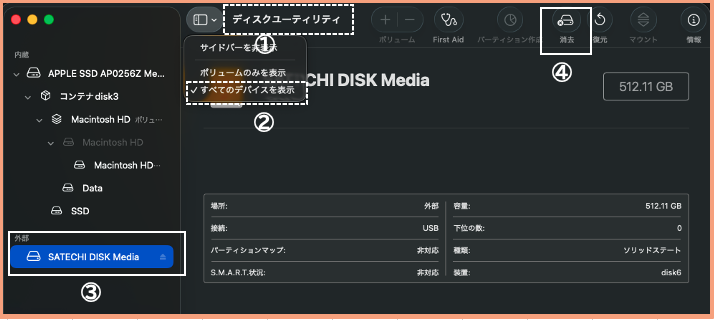
①ディスクユーティリティを開く:Spotlight(⌘ + Space)で「ディスクユーティリティ」と検索 → 起動
②左サイドバーで「すべてのデバイスを表示」を選択
③接続したSSDを選択
④上部の「消去」ボタンをクリック
・名前:任意(例: "MySSD")
・フォーマット:APFS(おすすめ)
・方式(Scheme):GUIDパーティションマップ(これ必須)
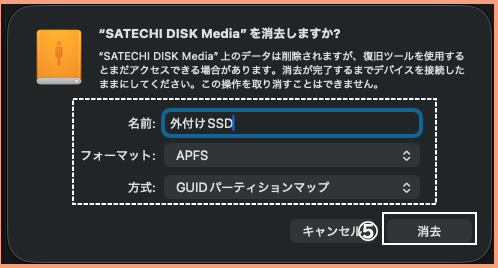
⑤「消去」をクリック→ 数秒〜数分で完了。
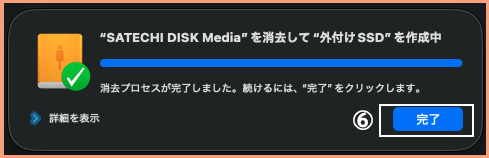
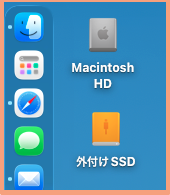
⑥「完了」をクリック→デスクトップにSSDのアイコンが表示されます。
SSDをセットする
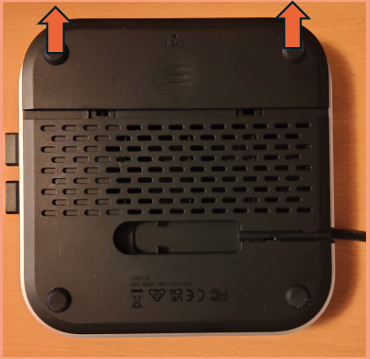
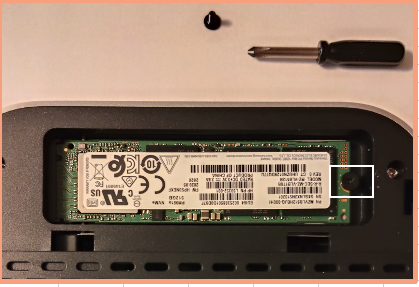
付属している「ネジ」「ドライバー」「サーマルパッド」を使って、SSDを装着します。
・裏面にある蓋を両親指で押さえながら外側にずらします。
・付属の「サーマルパッド」のフィルムを剥がして粘着ある方を下にして、穴を合わせてしっかりと押さえます。
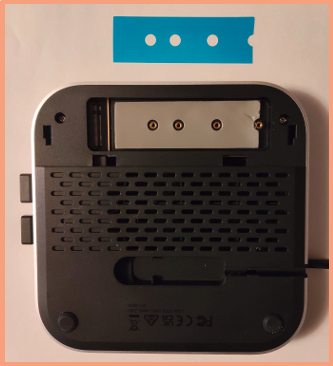
・SSDをゆっくりを差し込みます。
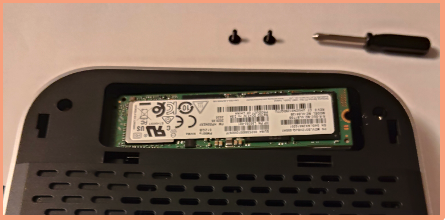
・SSDを穴に合わせて「サーマルパッド」に収まるように押します。
・付属のネジとドライバーを使って、しっかりと留めます。
SDカード

周辺機器【ケーブル類】
Anker USB-C & USB-C Thunderbolt 4 100W ケーブル 0.7m ブラック