Macで、スクリーンショットを撮る方法は、いろいろとあります。
目次
1.キーボードを使って「スクリーンショット」を撮る方法
Macで、スクリーンショットを撮る最も一般的な方法は、キーボードショートカットを使います。
1)基本的なキーボードショートカット
| 撮影対象 | ショートカットキー | その後の操作 | 保存 |
| 画面全体を撮影 | Command +Shift + 3 | ファイルとして保存 | |
| 範囲を指定して撮影 | Command +Shift + 4 | 十字カーソルが出るので、 ドラッグして撮影範囲を選択して、 離すと撮影できます。 | ファイルとして保存 |
Windows用キーボードの場合は
・Commandキー → Windowsキー になります。
・Print Screen キーは、反応しません。
2)スクリーンショットの保存先
キーボードショートカット【Command +Shift + 5】を押すと、ツールバーが表示されるので、「オプション」をクリックして保存先を設定できます。
デフォルトは「デスクトップ」です。

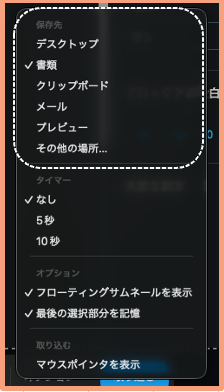
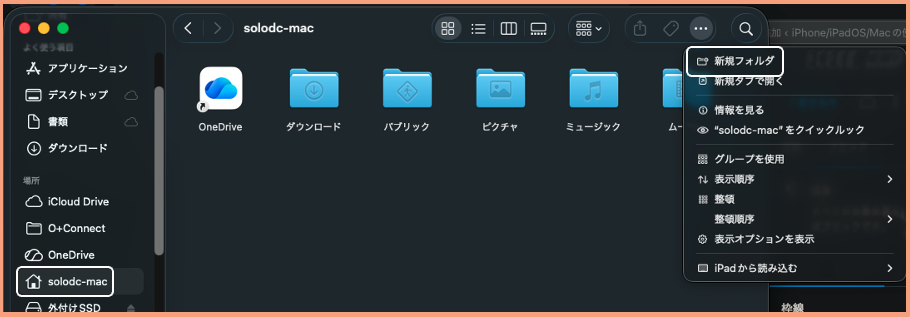
スクリーンショット専用の場所に保存したい場合
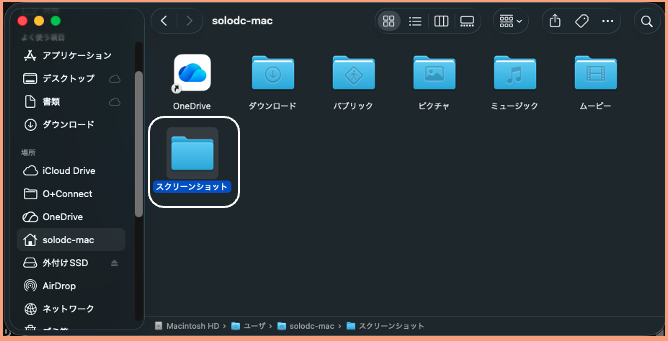
・Finderで新しいフォルダを作成します。(例: 「スクリーンショット」フォルダ)
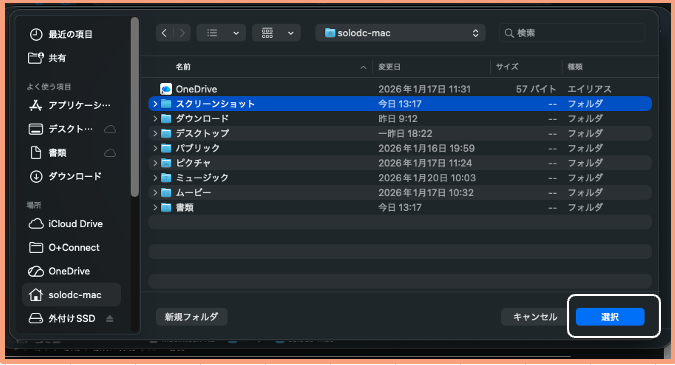
・2)の保存先を決める際に「その他の場所」からそのフォルダを選択します。
3)撮影直後にスクリーンショットの保存先を変える
スクリーンショットを撮る ➡️ 画面右下にサムネールが表示される ➡️ 右クリックする ➡️ 保存先を選択します。
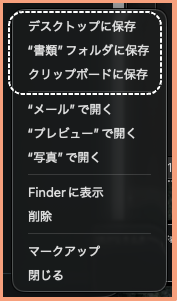
※一時的に利用する場合は、「クリップボードに保存」を選択すると便利です。
4)その他スクリーンショットに関するショートカット
| 撮影対象 | ショートカットキー | その後の操作 | 保存 |
| 特定のウィンドウを撮影 | Command +Shift + 4 | 十字カーソルが出ます。 ➡️「スペース」キーを押す ➡️カーソルがカメラアイコンに変わる ➡️スクリーンショットしたいウィンドウにカーソルを合わせてクリックします。 | ファイルとして保存 |
| 画面全体を撮影 | Command +Control+Shift + 3 | クリップボードに保存 | |
| 範囲を指定して撮影 | Command +Control+Shift + 4 | 十字カーソルが出るので、 ドラッグして撮影範囲を選択して、 離すと撮影できます。 | クリップボードに保存 |
2.マウスだけを使って「スクリーンショット」を撮る方法
Macで、スクリーンショットを撮る最も多いケースは、画面の一部分を切り撮ることだと思います。
上記の方法だと、キーボードのショートカットで一旦スクリーンショットを撮ると宣言してから、マウスを使って切り撮る範囲を指定しているので、初めからマウスだけで、スクリーンショットを撮ることができれば作業効率が上がります。
1)メニューバーに「スクリーンショット」コントロールを追加する
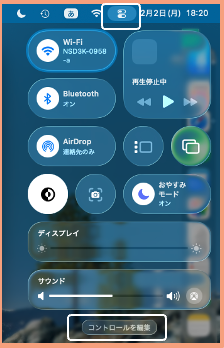
・メニューバー右上のコントロールセンターアイコン(二つのトグルアイコン)をクリックして、パネルの一番下にある 「コントロールを編集」をクリックして、編集モードにします。
・ギャラリーにある「スクリーンショット」コントロールを開きます。
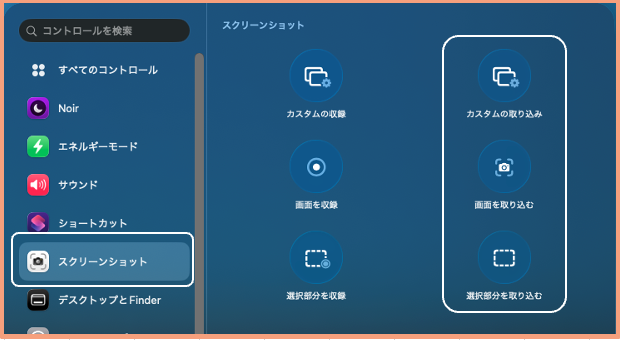
・「カスタムの取り込み」「画面を取り込む」「選択部分を取り込む」にフォーカスして「+」をクリックして、「メニューバーに追加」をクリックします。
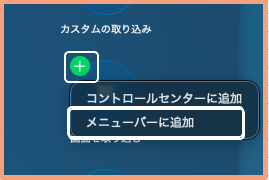
・これで、「スクリーンショット」のアイコンをメニューバーに追加することができます。

2)マウスだけで「スクリーンショット」を撮る
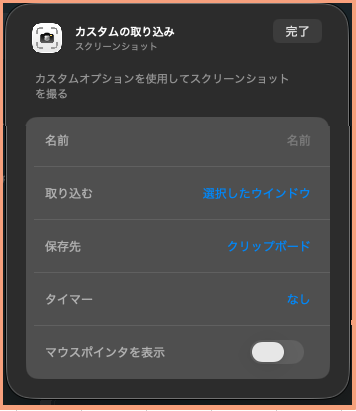
スクリーンショットを撮るときは、メニューバーにある「スクリーンショット」アイコンをクリックします。部分撮影の場合は、クリック後に範囲を指定します。
「カスタムの取り込み」➡️ 特定のウィンドウ撮影にカスタマイズ
3.スクリーンショット撮影時の音
スクリーンショットを撮ったときにシャッター音がします。この音を消すことができます。
・Appleメニュー() をクリックします。
・「システム設定」を選択します。
・左側のメニューから 「サウンド」 をクリックします。
・「ユーザインターフェイスのサウンドエフェクトを再生」 の無効にします。
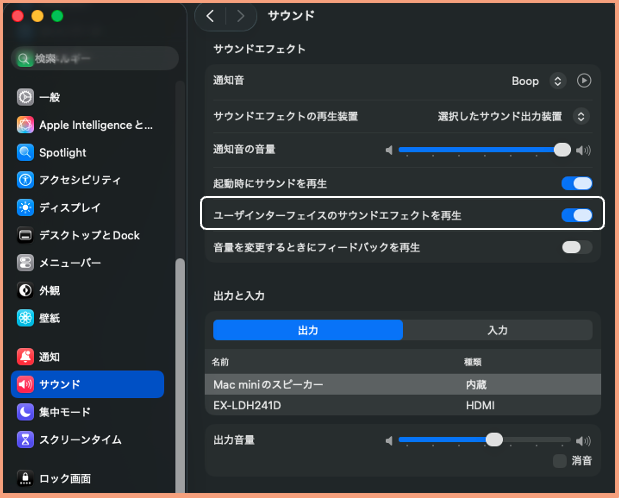
注意点:この設定はスクリーンショット音だけではなく、他のUI音(例: ゴミ箱の「ゴミ箱音」)も一緒にオフになります。スクリーンショット音だけをピンポイントで消す公式方法は現在ありません