WindowsPCの使い手が、Macを初めて操作するときに、必ずキーボードのキー配列に戸惑いや違和感を覚え、Windows用キーボードをそのまま利用できたらと思うはずです。ここでは、Windows用キーボードをMacでも利用できるようにセッティングしたいと思います。
目次
1.Mac純正キーボードを使ったときの違和感
Mac純正キーボードのキー配列は、基本的なアルファベット・数字・記号の配置はほぼ同じですが、スペースバー周辺の修飾キーが大きく異なります。あと日本語専用キーがMac純正には存在しません。さらにコンパクト版には、「Delete」キーが存在しません。
1)キー配列
・Mac純正キーボード(Magic Keyboardコンパクト版)
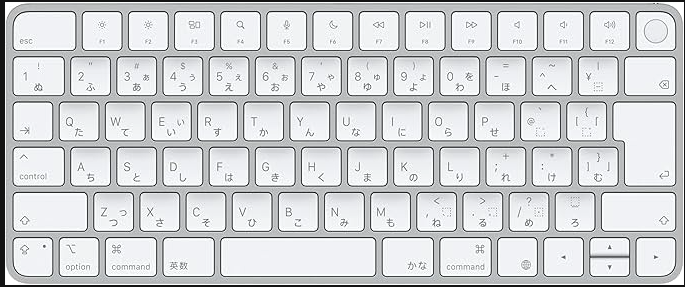
・修飾キーの名称と位置が違います。
| Windowsキー | Mac純正キーボード | 備考 |
| Ctrl | Control (⌃) | |
| Windows (⊞) | Command (⌘) | ⌘ + C(コピー)、⌘ + V(ペースト)、⌘ + Q(終了)など |
| Alt | Option (⌥) | |
| Fnキー | グローバル(地球) |
・その他特殊キー
| Windowsキー | Mac純正キーボード | 備考 |
| Tab | →| | |
| Shift | ↑ | |
| BackSpace | ⌫ | 左側一文字削除 |
| Delete | コンパクト版には 存在しない。 | 右側削除「グローバルキー + ⌫」で操作する |
| Caps Lock | ||
| Print Screen | 存在しない。 | Macでは機能しない |
・日本語入力関連
| Windowsキー | Mac純正キーボード | 備考 |
| 半角/全角 | 存在しない。 | Macが認識しない |
| ひらがな/カタカナ | 存在しない。 | Macが認識しない |
| 変換 | 存在しない。 | Macが認識しない |
| 無変換 | 存在しない。 | Macが認識しない |
2)戸惑い&違和感
・Mac純正キーボード(コンパクト版)には、右側の文字を削除する「Delete」キーが存在しない。
・よく利用する「コピー」「貼り付け」のショートカットキーが「Command (⌘)」との組み合わせになっている。「Command (⌘)」の位置が、Windowsキーボード「Ctrl」キーと位置ではないので操作に戸惑いがある。
3)解決策
・「Delete」キーが存在するMacでも利用できるキーボードを探す。→(例)ロジクールのキーボード「Pebble Keys 2 K380s」
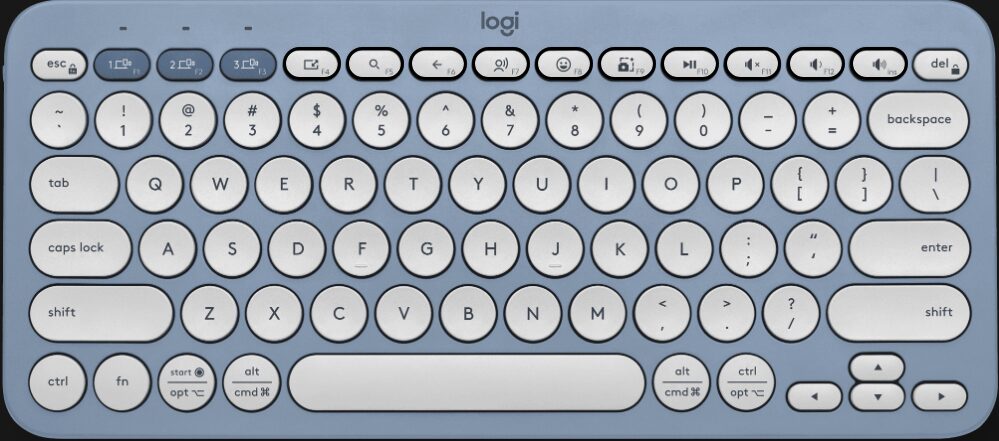
・「Ctrl」キーが、Windows用キーボードと同じ位置にあるキーボードを探して、「Ctrl」に「Command (⌘)」をリマップする → Windows用キーボードでOK
要するに、Mac純正キーボードを使いのではなく、Windows用キーボードをそのまま利用して、必要に応じてキーのリマップをすればほぼ100%機能するようにできます。
2.Windows用キーボードをリマップする
キーボードの悩みを解決するためにWindows用キーボードを「Karabiner-Elements」アプリを使ってリマップしてみます。
「Karabiner-Elements」を使う
「Karabiner-Elements」アプリのダウンロード&インストールはこちらをご覧ください。

修飾キーのリマッピング
・左サイドメニューから Simple Modifications をクリックして、デバイスを選択します。
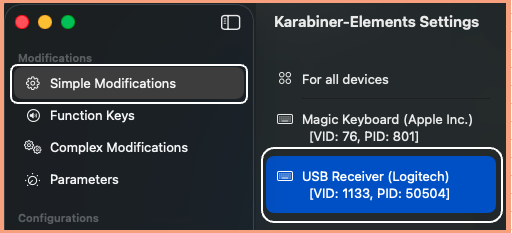
・Add item ボタンを押す。
・From key: left_control → To key: left_command
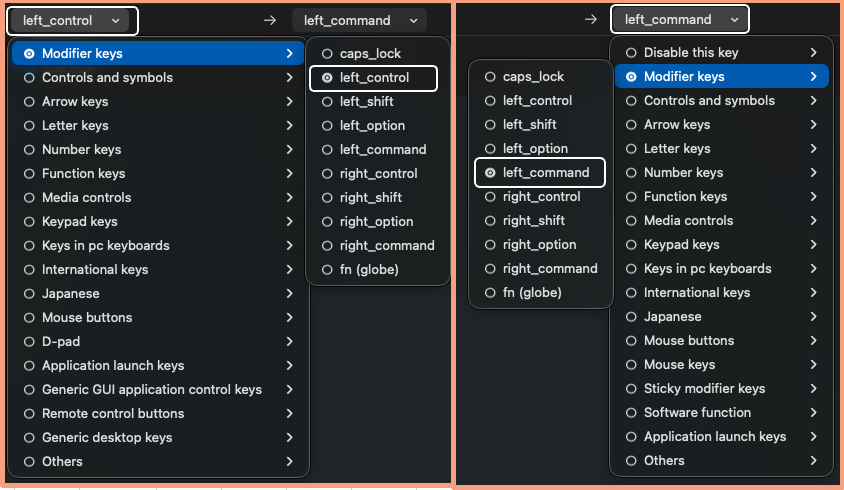
・From key: left_command → To key: left_control
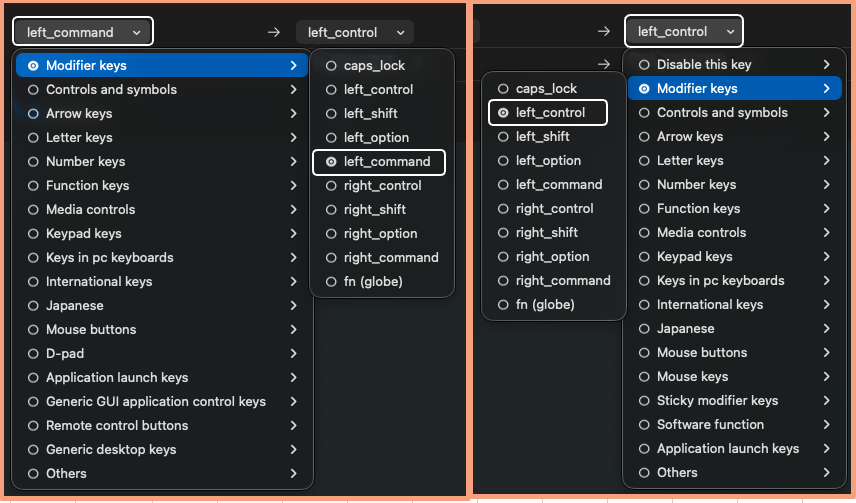
※変更は自動保存・即反映。
日本語専用キーをリマップする
・無変換キー → 英数入力に切り替え
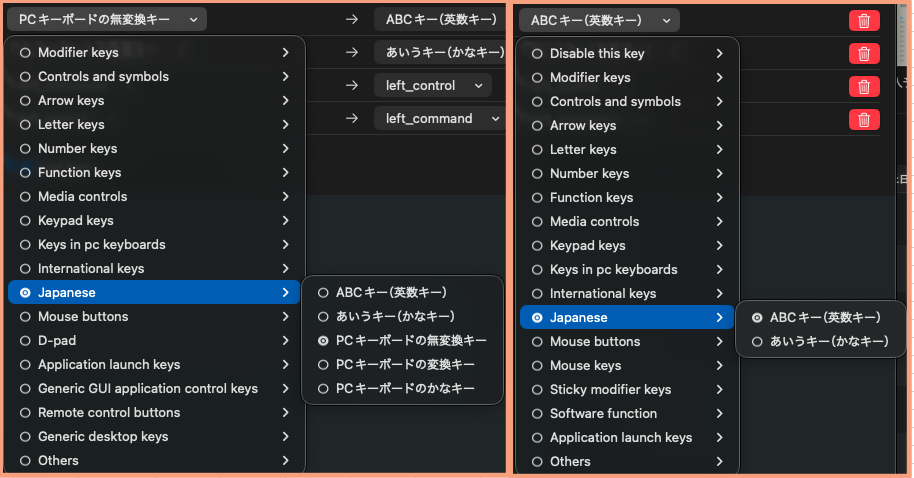
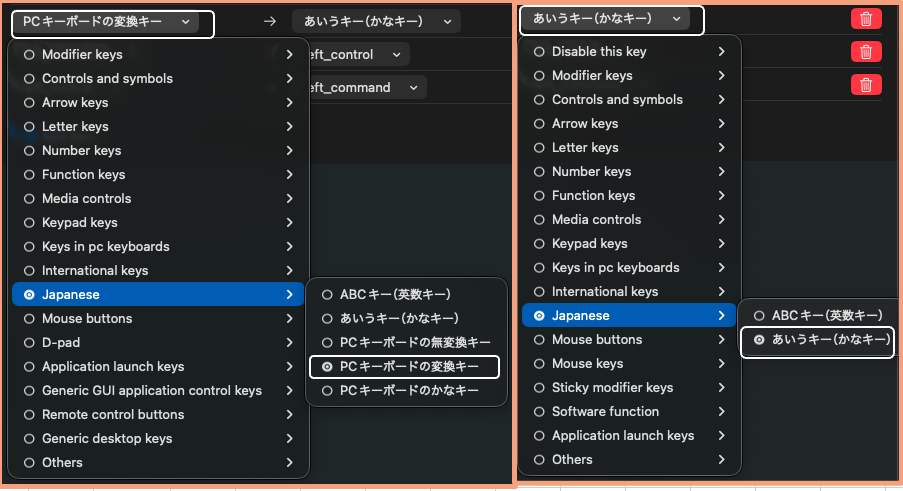
・変換キー → かな入力に切り替え
スクリーンショット(範囲指定)をF9キーに割り当てる
Macで、スクリーンショットを撮るにはショートカットキー「Command + Shift + 4 」を使います。
Simple Modificationsは1つのキー → 1つのキー(または単純なmodifier変更)のみ対応しており、複合ショートカット(例: Command + Shift + 4)を送るには、JSONベースのComplex Modificationsを使います。
・左サイドメニューからComplex Modificationsを選択します。
・Add your own ruleを選択します。(手動でJSONを入力)
・以下のJSONをコピー&ペースト
{
    "description": "F9を範囲指定スクリーンショット(完全版)",
    "manipulators": [
        {
            "from": {
                "key_code": "f9",
                "modifiers": { "optional": ["any"] }
            },
            "to": [
                {
                    "key_code": "4",
                    "modifiers": ["left_command", "left_shift"]
                }
            ],
            "to_after_key_up": [
                {
                    "key_code": "4",
                    "modifiers": ["left_command", "left_shift"]
                }
            ],
            "type": "basic"
        }
    ]
}
・動作確認:Karabiner-EventViewerでF9を押すと、次の内容が表示されればOKです。
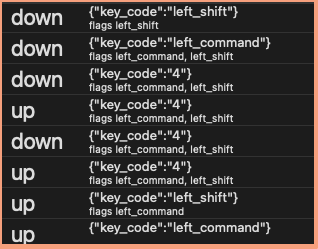
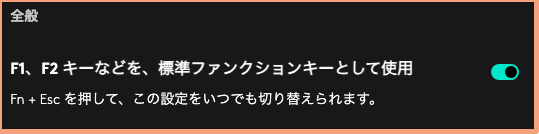
※「Pebble Keys 2 K380s」の場合、「Logi Options+」アプリで「F1〜F12を標準機能キーとして使用」にチェックを入れる必要があります。
覚書
・Mac純正キーボードの利点は、Touch IDで認証できること。複数のキーボードを同時に接続できるので、パスワードを入力するときに指紋認証できます。
・Google日本語環境をインストールしたいと思ったらが、macOS 26 Tahoe にはまだ対応していないようです。
https://www.google.co.jp/ime/